# Explorer

## Home Screen

### Description

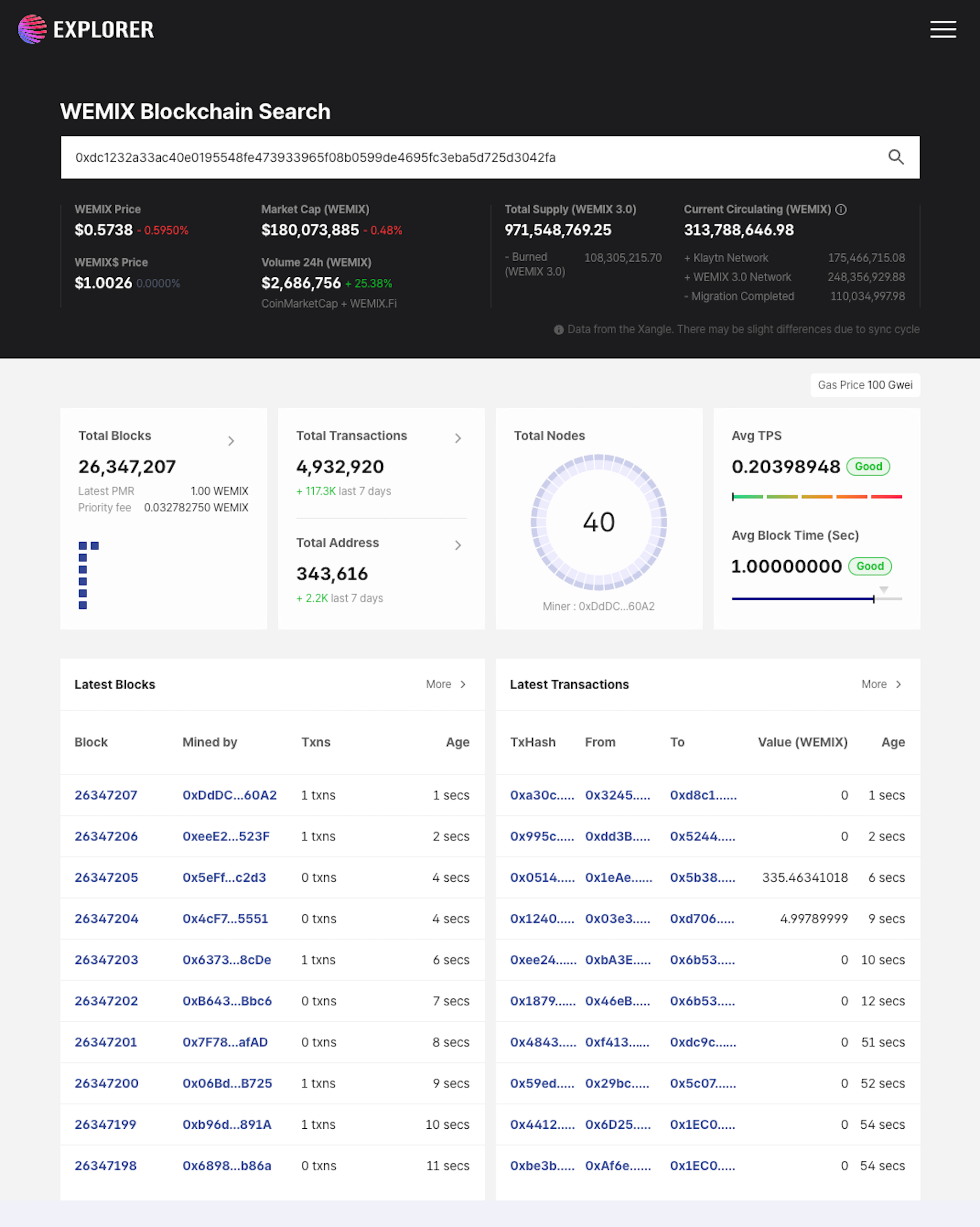
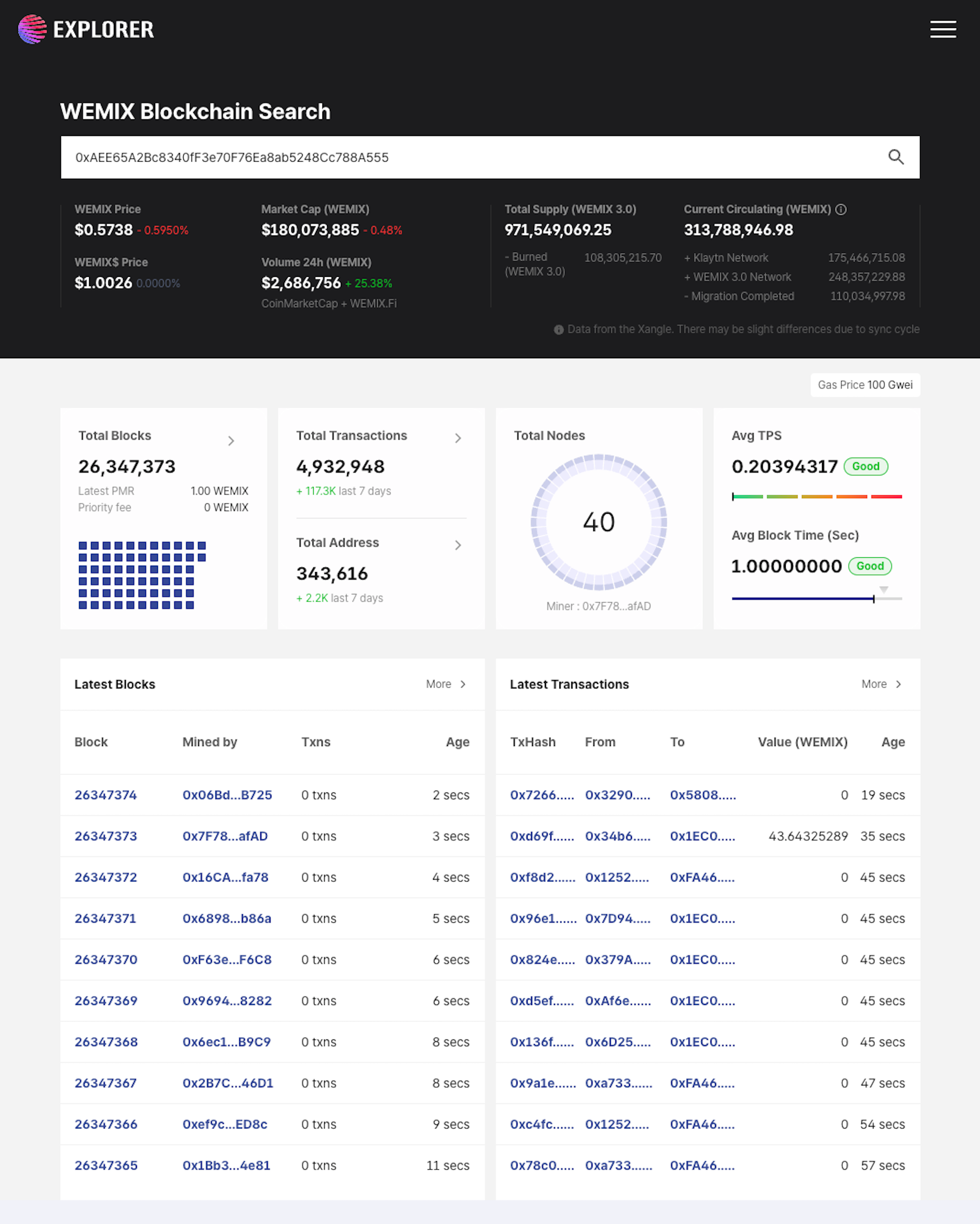
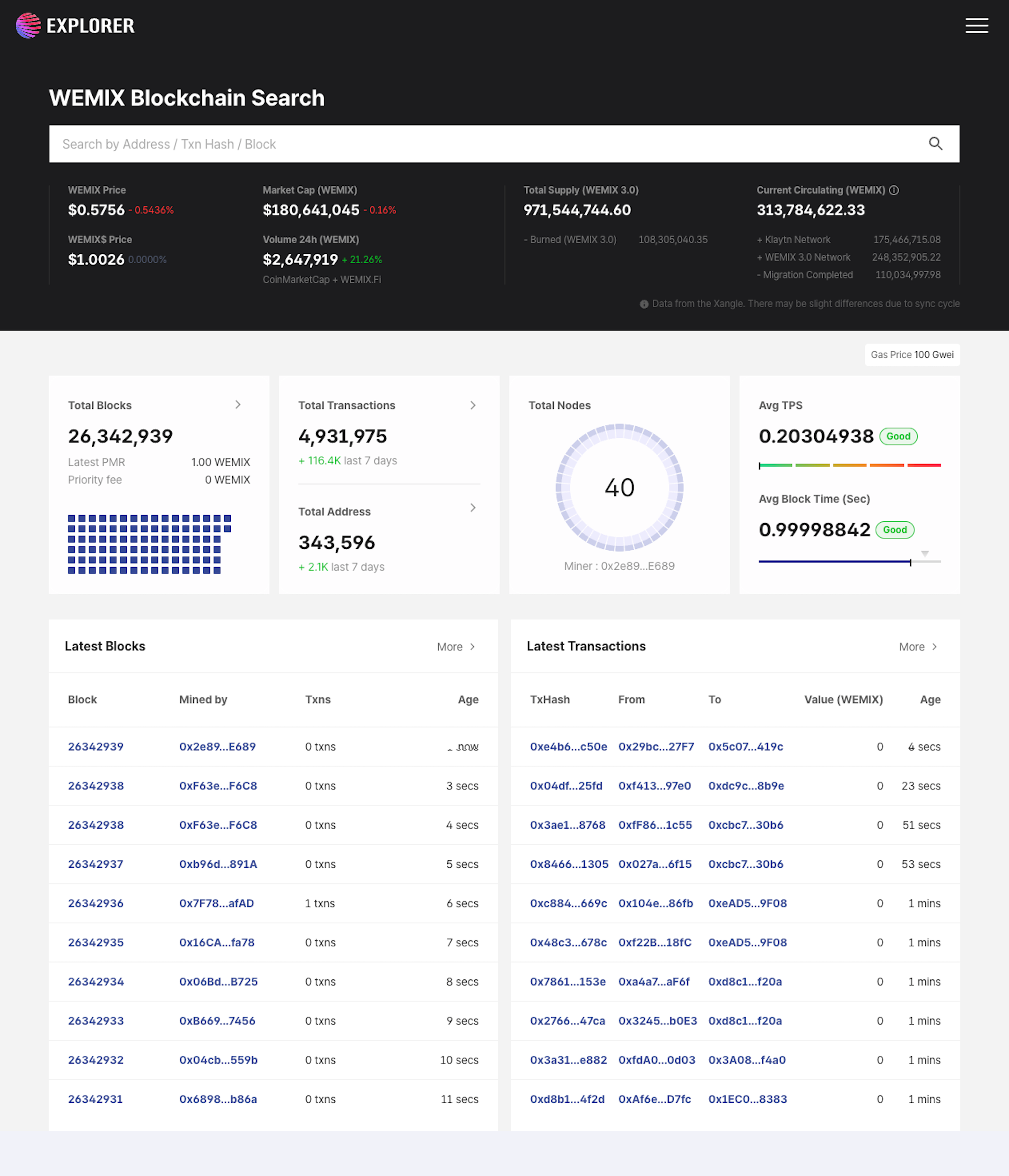
WEMIX Explorer 메인 화면입니다. 블록, 트랜잭션, 노드동작, WEMIX 가격 정보 등을 확인할 수 있습니다.

<figure><img src="/files/h4Xkz7CTdZJFyshDPFZO" alt=""><figcaption><p>홈 화면</p></figcaption></figure>

### **How to access**

STEP 1: WEMIX Explorer에 접속합니다.&#x20;

STEP 2: WEMIX Explorer Dashboard가 홈페이지에 표시됩니다.

### How to use

메인 화면에는 블록의 높이, 총 트랜잭션 수, 지갑 생성 개수, 노드 운영 상태, 트랜잭션 상세 정보, 평균 TPS, 평균 블록 생성 시간, WEMIX 가격에 대한 정보가 있습니다.

* WEMIX Price: 현재 WEMIX 가격
* WEMIX$ Price: 현재 WEMIX$ 가격
* Market Cap(WEMIX) : WEMIX 시가총액
* Volume 24h(WEMIX) : WEMIX 24시간 거래량(Coinmarket cap, WEMIXFi 합산)
* Total Supply (WEMIX3.0) : 총 공급량
* Current Circulating(WEMIX): WEMIX 유통량
* Total Blocks: 블록 높이
* Total Transactions: 총 트랜잭션 수
* Total Address: 총 지갑 주소&#x20;
* Total Nodes: 블록을 생성하는 40개 노드의 상태
* Gas Price: 현재 가스 비용
* Avg TPS: 평균 TPS
* Avg Block Time: 평균 블록 생성 시간
* Latest Blocks: 최근 블록 정보
* Latest Transactions: 최근 트랜잭션 정보

## **Lookup for block**

### Description

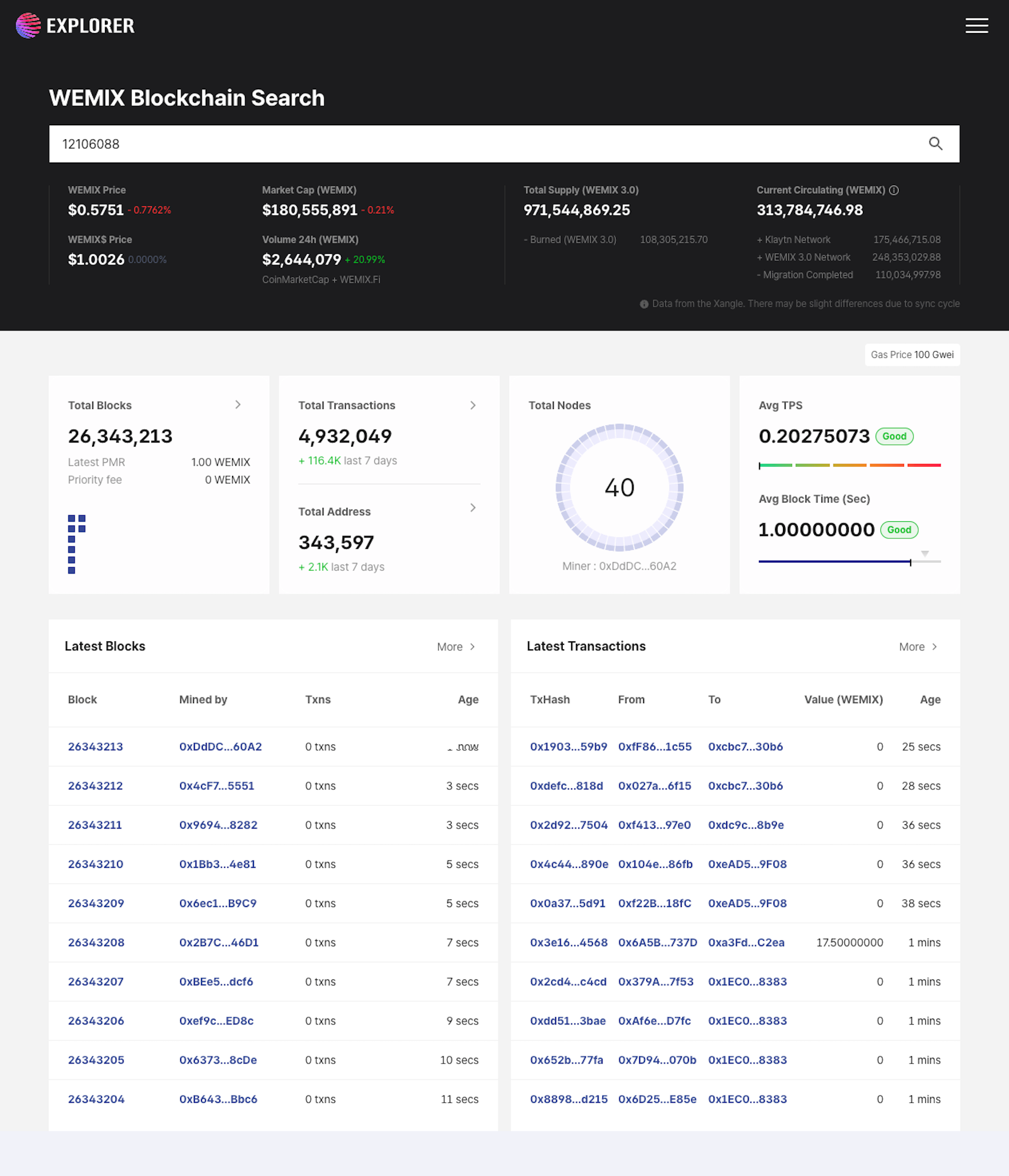
블록의 높이를 이용하여 블록을 검색할 수 있는 기능입니다.

<figure><img src="/files/nJVELey5n6Hsmv77974c" alt=""><figcaption><p>홈 화면(블록 조회)</p></figcaption></figure>

### **How to access**

STEP 1: WEMIX Explorer에 접속합니다.&#x20;

STEP 2: 웹 UI 상단에 있는 검색 창을 이용하여 블록 정보 검색이 가능합니다.

### How to use

STEP 1: Block Height를 복사합니다.

STEP 2: 검색 창에 Block Height를 입력합니다.

STEP 3: 웹 UI가 검색 결과 페이지로 리디렉션됩니다.

<figure><img src="/files/W7TT4dEuywt0P081CKpU" alt=""><figcaption><p>블록이 존재하는 경우</p></figcaption></figure>

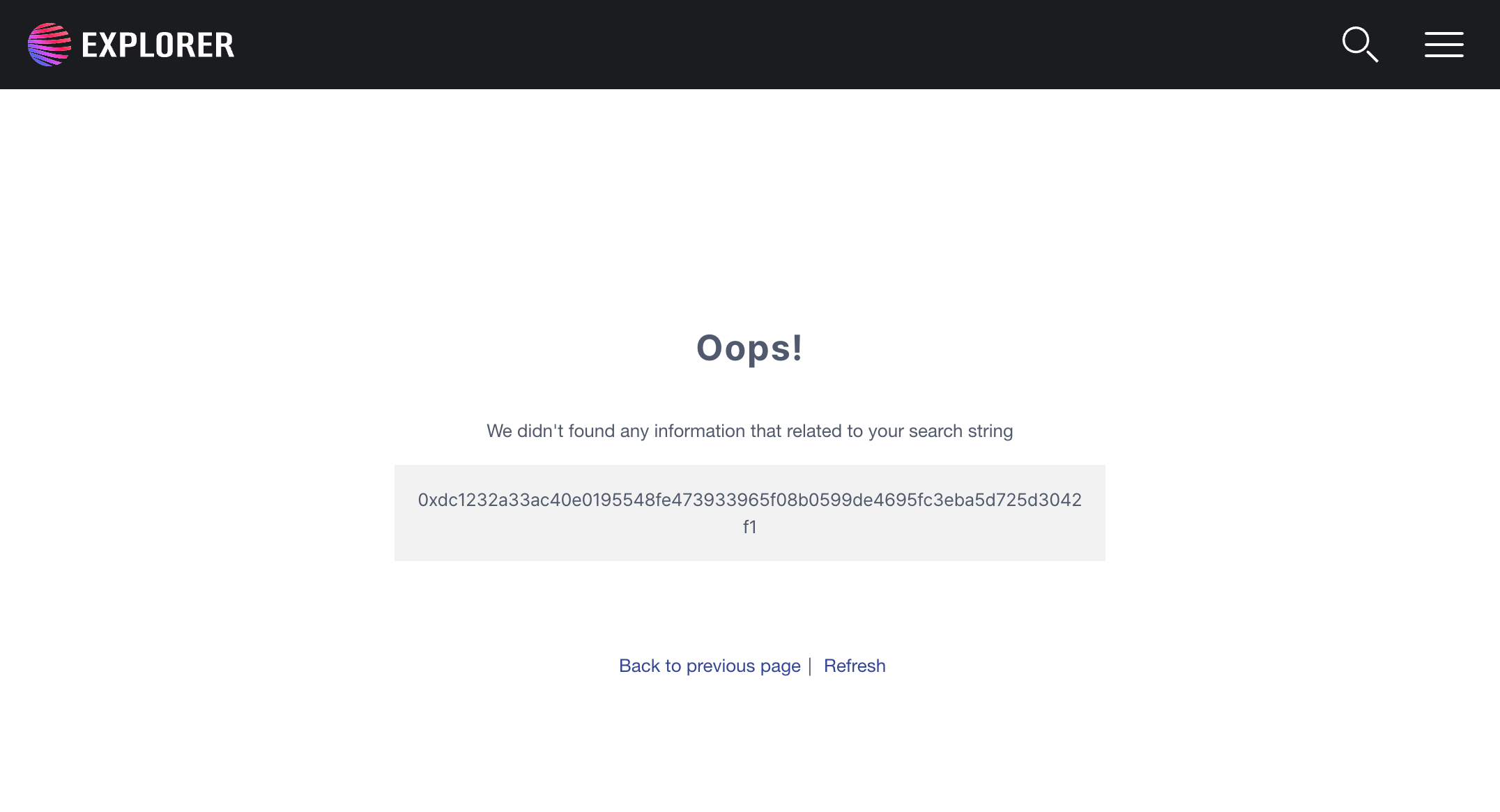
<figure><img src="/files/D3ZyXTuVG8fmjOwp3Xs8" alt=""><figcaption><p>블록이 존재하지 않는 경우</p></figcaption></figure>

## **View blocks**

### Description

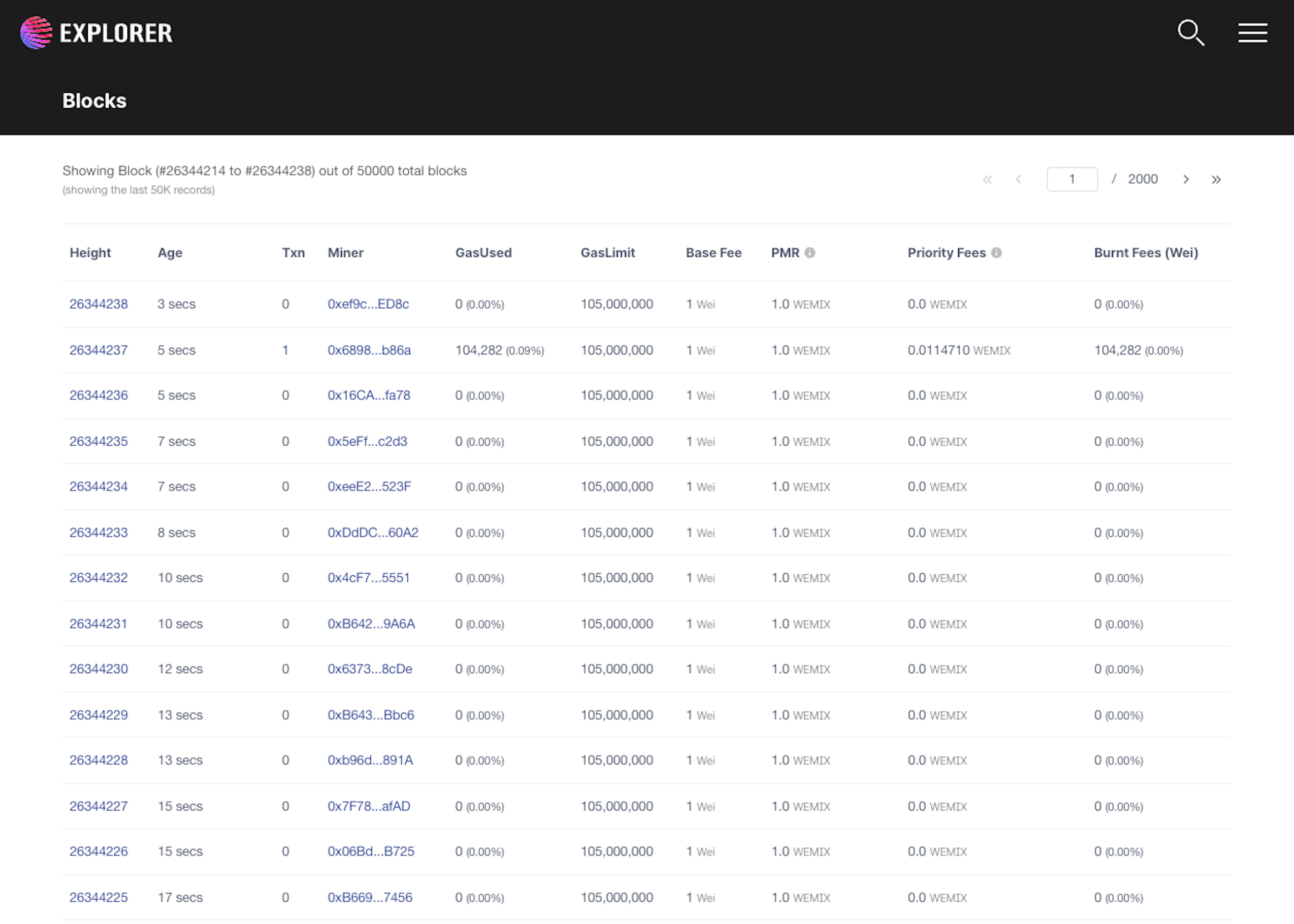
이 기능을 사용하면 URL 필터와 일치하는 모든 블록을 볼 수 있습니다.

<figure><img src="/files/MVVIHASUMXkFOKcBb0nb" alt=""><figcaption><p>블록 리스트</p></figcaption></figure>

### **How to access**

STEP 1: WEMIX Explorer에 접속합니다.&#x20;

STEP 2: 웹 UI 탐색에서 Blocks 탭을 클릭합니다.

STEP 3: 웹 UI가 블록 페이지로 리디렉션됩니다.

### How to use

이 웹 UI에서는 모든 WEMIX 블록을 표시하고 최신 블록별로 정렬하는 테이블을 제공합니다. 표 상단의 제목은 표시되는 블록의 높이와 URL 필터와 일치하는 총 블록을 표시합니다. 기본적으로 25개의 레코드가 표시되며 각 레코드는 WEMIX 블록입니다. 이 테이블에는 10개의 필드가 있습니다.

* Height: WEMIX 블록체인에서 블록의 위치
* Age: 블록이 도입된 시간
* Txn: 블록의 트랜잭션 수
* Miner: 채굴 과정을 완료하고 이 블록을 도입한 채굴자의 주소
* GasUsed: 블록을 채굴하는 데 사용된 총 가스 양
* GasLimit: 블록을 채굴하기 위해 제공된 가스의 총량
* Base Fee: 블록의 기본 수수료
* PMR:  블록에 대한 보상으로 발행되는 WEMIX 수량
* Priority Fees: 거래 처리의 우선 순위를 결정하는 요금
* Burnt Fees: 블록에서 소각된 총 수수료 양

## **Block details**

### Description

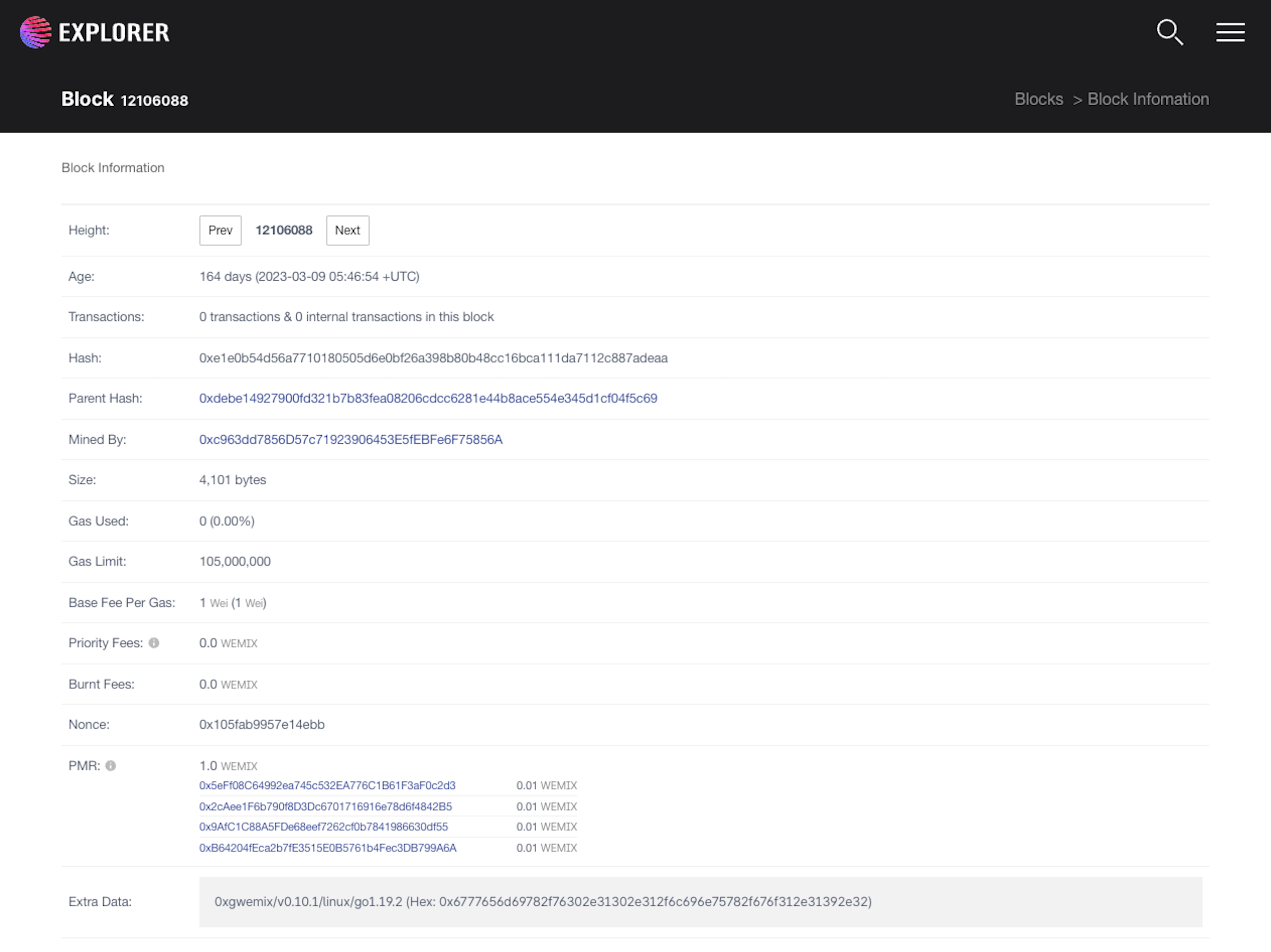
이 기능을 통해 사용자는 블록 세부 정보를 볼 수 있습니다.

<figure><img src="/files/W7TT4dEuywt0P081CKpU" alt=""><figcaption><p>블록정보 상세</p></figcaption></figure>

### **How to access**

STEP 1: WEMIX Explorer에 접속합니다.&#x20;

STEP 2: 웹 UI 탐색에서 Blocks 탭을 클릭합니다.

STEP 3: 웹 UI가 블록 페이지로 리디렉션됩니다.

STEP 4: {Block Height}를 클릭합니다.

STEP 5: 웹 UI가 블록 세부정보 페이지로 리디렉션됩니다.

### How to use

이 웹 UI에서는 URL id param과 높이가 일치하는 블록의 모든 정보를 보여줍니다. 각 블록에는 15개의 필드가 있습니다.

* Height: WEMIX 블록체인에서 블록의 위치
* Age: 블록이 도입된 시간
* Transactions: 블록의 트랜잭션 수
* Hash: 블록의 해시
* Parent Hash: 이전 블록의 해시
* Mined By: 채굴을 완료하고 블록을 도입한 채굴자의 주소
* Size: 데이터 저장소의 블록 크기
* Gas Used: 블록을 채굴하는 데 사용된 가스의 총량
* Gas Limit: 블록을 채굴하기 위해 제공된 가스의 총량
* Base Fee Per Gas: 블록의 기본 수수료
* Priority Fees: 거래 처리의 우선 순위를 결정하는 요금
* Burnt Fees: 블록에서 소각된 총 수수료 양
* Nonce: 블록의 Nonce 값
* PMR:  블록에 대한 보상으로 발행되는 WEMIX 수량
* Extra Data: 블록의 Extra Data

## **Lookup for transaction** <a href="#lookup-for-transaction" id="lookup-for-transaction"></a>

### Description <a href="#description-4" id="description-4"></a>

이 기능을 통해 사용자는 트랜잭션의 해시를 사용하여 트랜잭션을 검색할 수 있습니다.

<figure><img src="/files/usY1XFLd6QSd5JWQTL43" alt=""><figcaption><p>홈 화면(트랜잭션 조회)</p></figcaption></figure>

### **How to access** <a href="#how-to-access-4" id="how-to-access-4"></a>

STEP 1: WEMIX Explorer에 접속합니다.

STEP 2: 웹 UI 상단에 있는 검색 창을 이용하여 트랜잭션 정보 검색이 가능합니다

### How to use <a href="#how-to-use-4" id="how-to-use-4"></a>

STEP 1: Transaction을 복사합니다.

STEP 2: 검색 창에 Transaction을 입력합니다.

STEP 3: 웹 UI가 검색 결과 페이지로 리디렉션됩니다.

<figure><img src="/files/zhwDtOboZ7nP9vBbyZIn" alt=""><figcaption><p>트랜잭션이 존재하는 경우</p></figcaption></figure>

<figure><img src="/files/D3ZyXTuVG8fmjOwp3Xs8" alt=""><figcaption><p>트랜잭션이 존재하지 않는 경우</p></figcaption></figure>

## **View transactions**

### Description

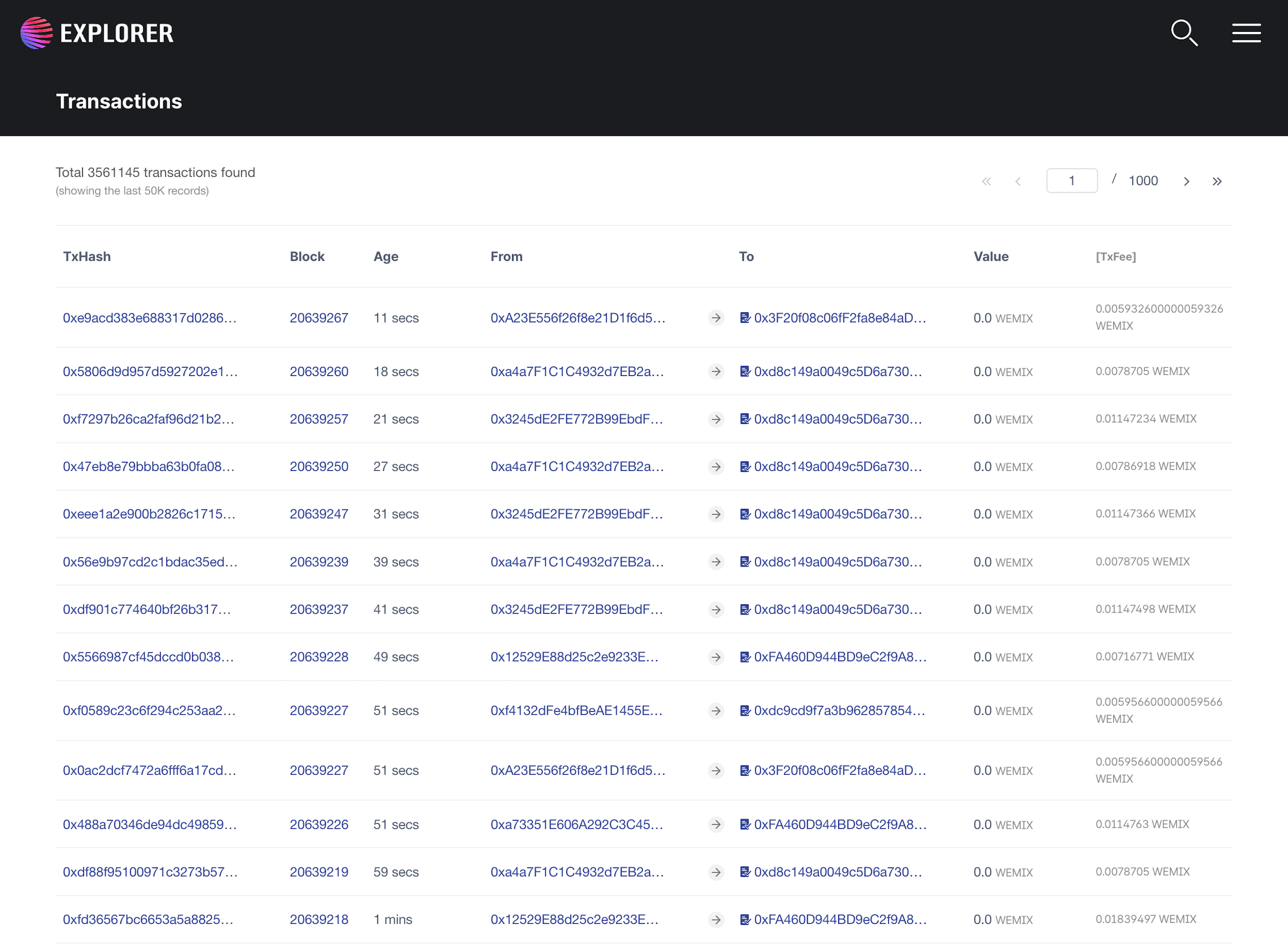
이 기능을 통해 사용자는 URL 필터와 일치하는 모든 트랜잭션을 볼 수 있습니다.

<figure><img src="/files/m8DcE35ic7fupe23EnEH" alt=""><figcaption><p>트랜잭션 목록</p></figcaption></figure>

### **How to access**

STEP 1: WEMIX Explorer에 접속합니다.&#x20;

STEP 2: Transactions 탭을 클릭한 다음 웹 UI 탐색에서 "View Txns"를 선택합니다.&#x20;

STEP 3: 웹 UI가 트랜잭션 페이지로 리디렉션됩니다.

### How to use

이 웹 UI에서는 모든 WEMIX 트랜잭션을 보여주고 최신 트랜잭션별로 정렬하는 테이블을 제공합니다. 표 상단의 제목에는 URL 필터와 일치하는 총 거래가 표시됩니다. 기본적으로 50개의 레코드가 표시되며 각 레코드는 WEMIX 트랜잭션입니다. 이 테이블에는 7개의 열이 있습니다.

STEP 1: Transaction을 복사합니다.

STEP 2: 검색 창에 Transaction을 입력합니다.

STEP 3: 웹 UI가 검색 결과 페이지로 리디렉션됩니다.

* TxHash: 트랜잭션의 해시
* Block: 트랜잭션이 속한 블록의 높이
* Age: 거래가 WEMIX 네트워크에 나타난 시간
* From: 거래를 수행한 주소&#x20;
* To: 거래의 값을 받은 주소
* Value: 거래에서 가치 이전
* TxFee: 송금 수수료

## **Transaction details**

### Description

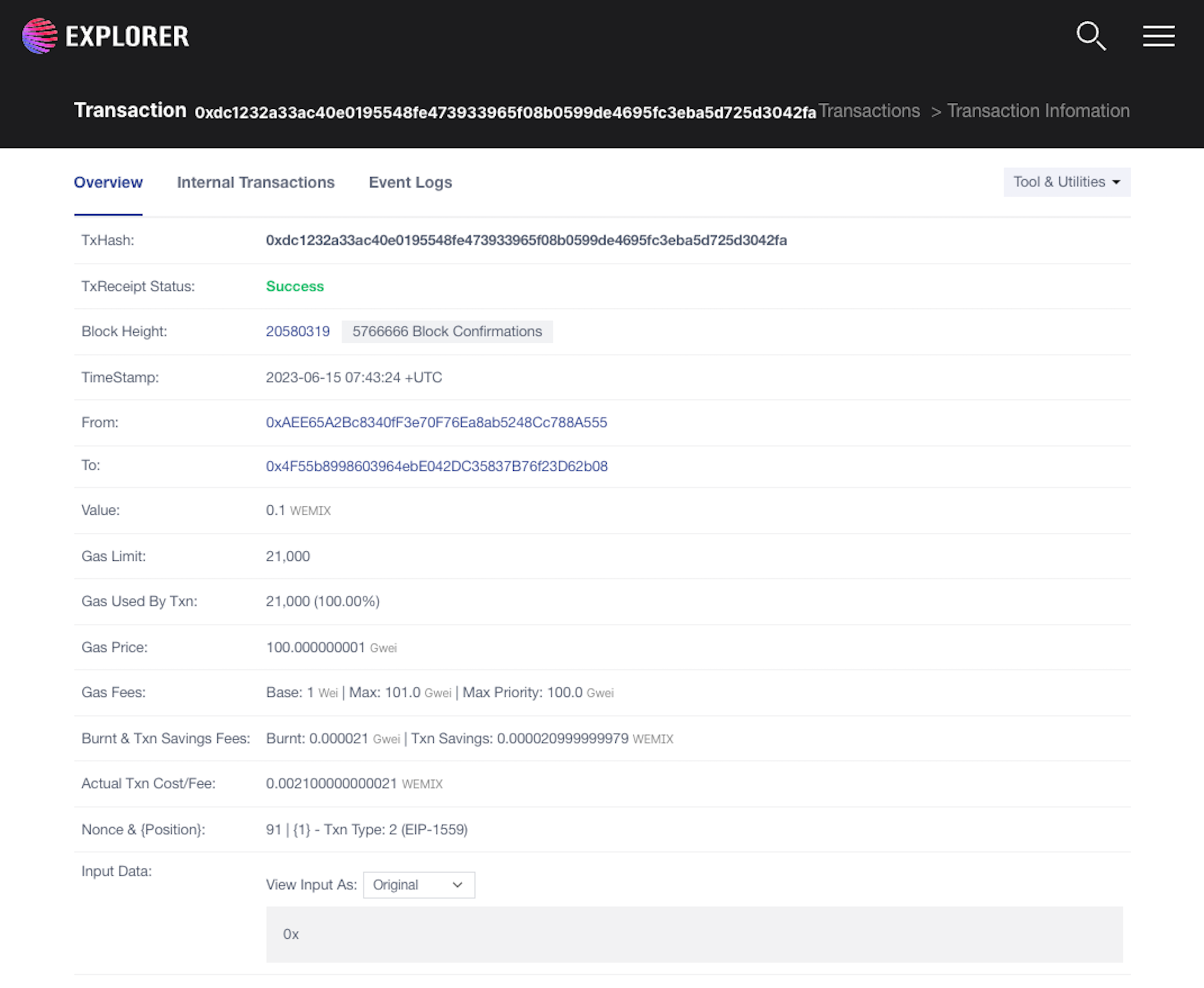
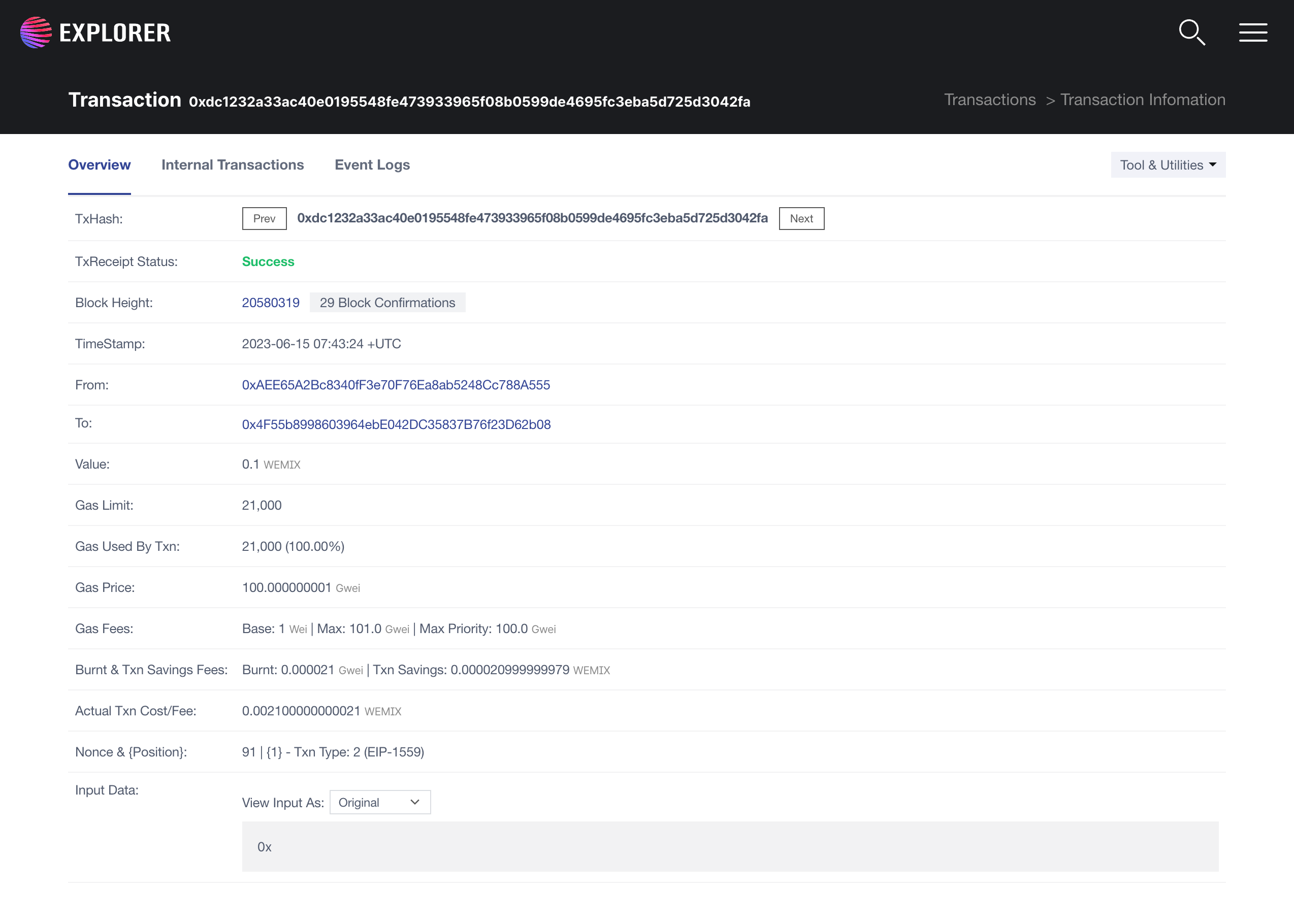
이 기능을 통해 사용자는 거래 내역을 볼 수 있습니다.

<figure><img src="/files/SirJqjuM8d4XMYre78ma" alt=""><figcaption><p>트랜잭션 상세</p></figcaption></figure>

### **How to access**

STEP 1: WEMIX Explorer에 접속합니다.&#x20;

STEP 2: Transactions 탭을 클릭한 다음 웹 UI 탐색에서 "View Txns"를 선택합니다.&#x20;

STEP 3: 웹 UI가 트랜잭션 페이지로 리디렉션됩니다.

STEP 4: {TxHash}를 클릭합니다.

STEP 5: 웹 UI가 트랜잭션 세부정보 페이지로 리디렉션됩니다.

### How to use

이 웹 UI에서는 URL id param과 해시가 일치하는 트랜잭션의 모든 정보를 보여줍니다. 각 트랜잭션에는 15개의 필드가 있습니다.&#x20;

* TxHash: 트랜잭션 데이터의 해시 값
* TxReceipt Status: 트랜잭션의 상태
* Block Height: 트랜잭션이 속한 블록의 높이
* TimeStamp: 거래가 WEMIX 네트워크에 처음 등장한 시간
* From: 거래를 수행한 주소
* To: 거래의 값을 받은 주소
* Value: 거래에서 가치 이전
* Gas Limit: 거래를 확인하기 위해 제공된 가스의 총량
* Gas Used By Txn: 트랜잭션을 확인하는 데 사용된 총 가스 양
* Gas Price: 거래를 확인하는 데 사용된 가스 가격
* Gas Fees: 기본 수수료 | 지불한 수수료 | 채굴자들에게 제공하는 보상
* Burnt & Txn Savings Fees: 소각된 WEMIX 수량 | 수수료를 제외한 WEMIX 수량
* Actual Tx Cost/Fee: 송금 수수료
* Nonce & Position: 트랜잭션의 nonce 및 블록 내 트랜잭션의 위치
* Input Data: 트랜잭션의 입력 데이터

## **View Token list**

### Description

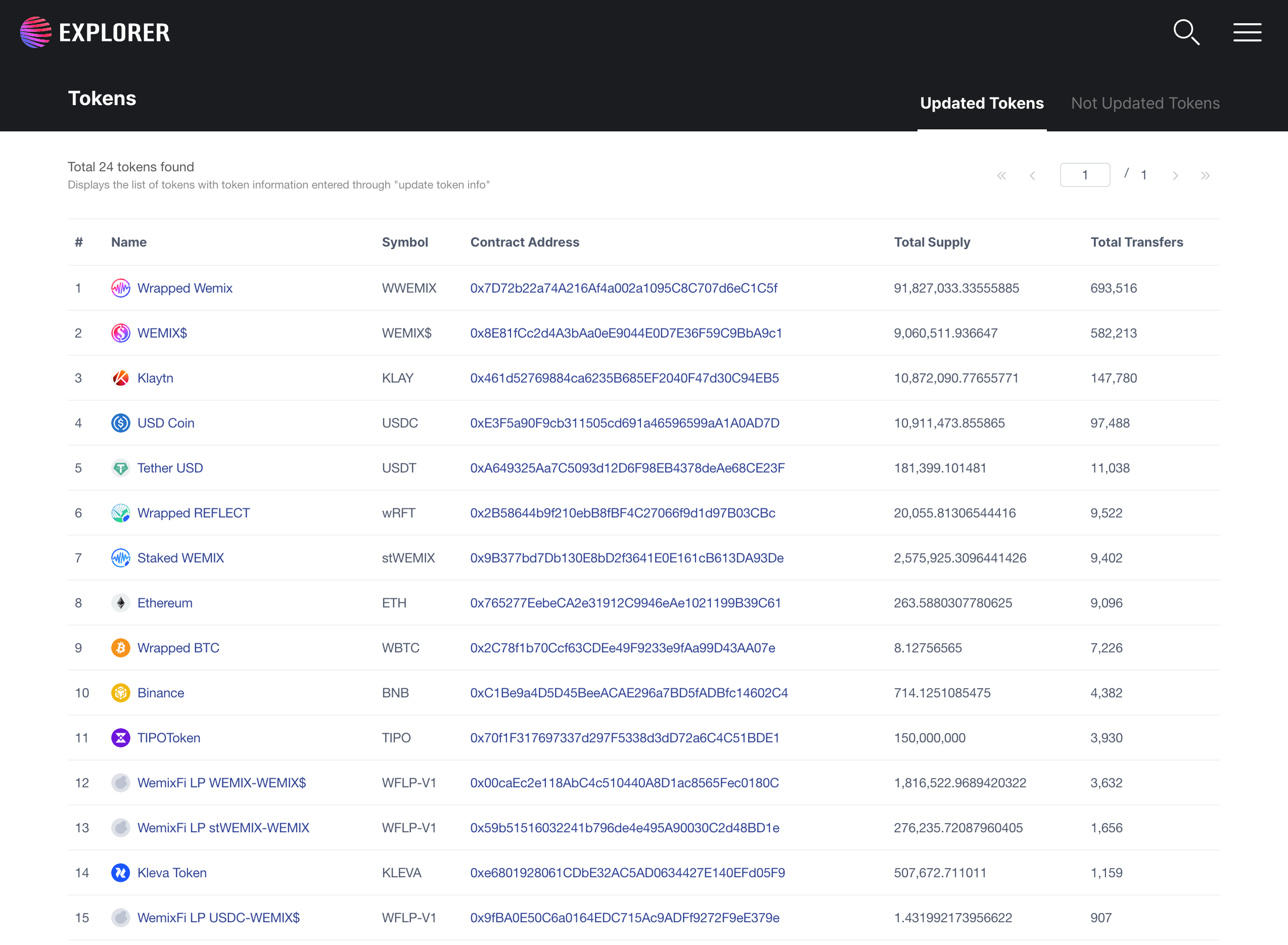
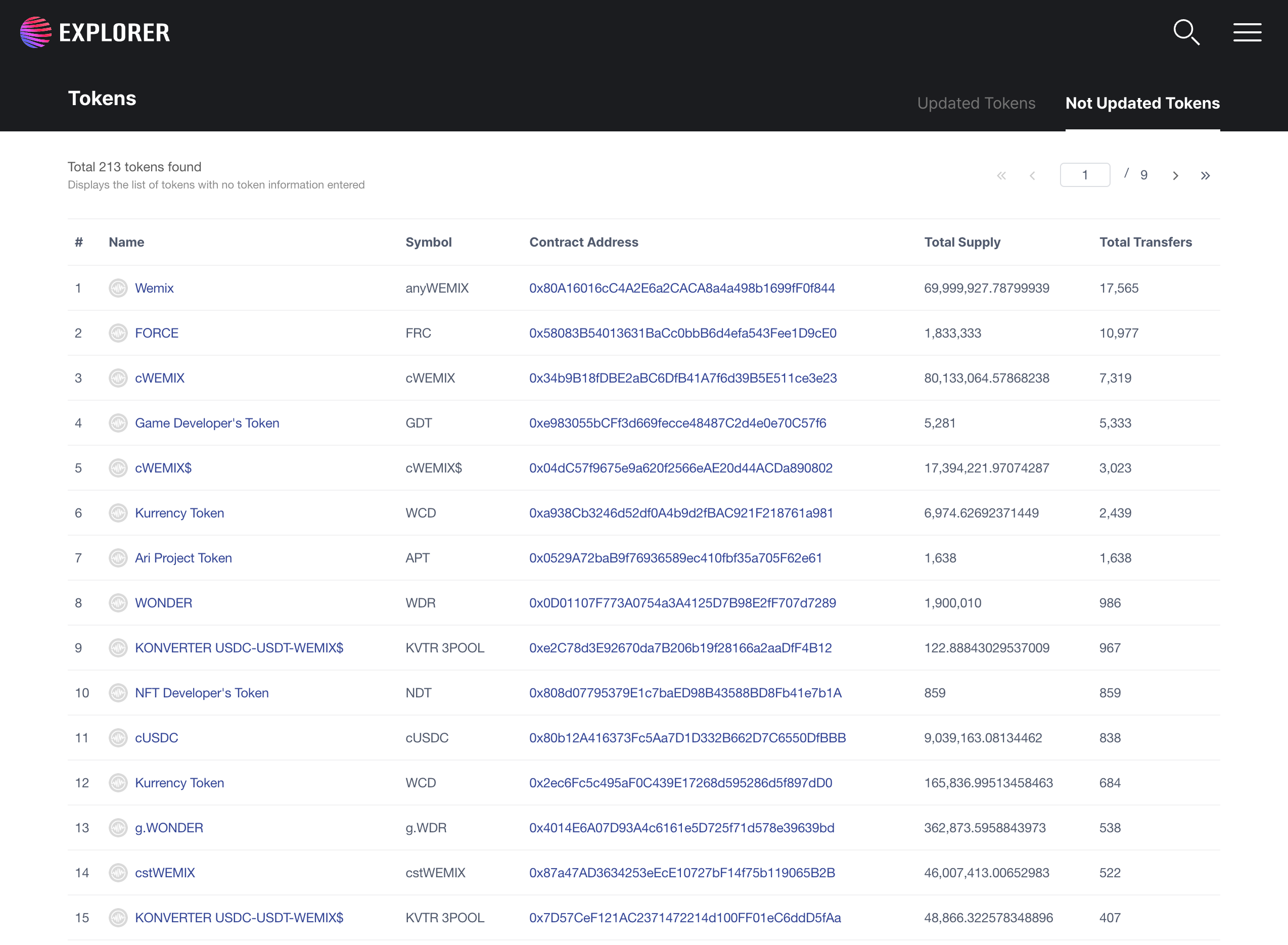
Updated Tokens 탭은 “Update token info”를 통해 입력된 토큰 정보가 있는 토큰 목록을 볼 수 있습니다. 그 외의 토큰은 Not Updated Tokens 탭에서 볼 수 있습니다.

<figure><img src="/files/QAV2UgLjr0wbSgOAHBU3" alt=""><figcaption><p>업데이트 된 토큰 목록</p></figcaption></figure>

<figure><img src="/files/zqnLBegjee2EWe4tcLPB" alt=""><figcaption><p>업데이트 되지 않은 토큰 목록</p></figcaption></figure>

### **How to access**

STEP 1: WEMIX Explorer에 접속합니다.&#x20;

STEP 2: Tokens 탭을 클릭한 다음 웹 UI 탐색에서 "Token List"를 선택합니다.&#x20;

STEP 3: Updated Tokens 탭 또는 Not Updated Tokens 탭을 선택합니다.

STEP 4: 웹 UI가 선택된 페이지로 리디렉션됩니다.

### How to use

이 웹 UI에서는 WEMIX 블록체인에서 발행 된 토큰의 정보를 표시합니다. 각 토큰에는 6개의 필드가 있습니다.&#x20;

* \#: 토큰 정렬 순번
* Name: 토큰 이름
* Symbol: 토큰 심볼
* Contract Address: 등록된 토큰 컨트랙트 주소
* Total Supply: 해당 토큰의 총 공급량
* Total Transfers: 해당 토큰의 총 전송량

## **View Token transfers**

### Description

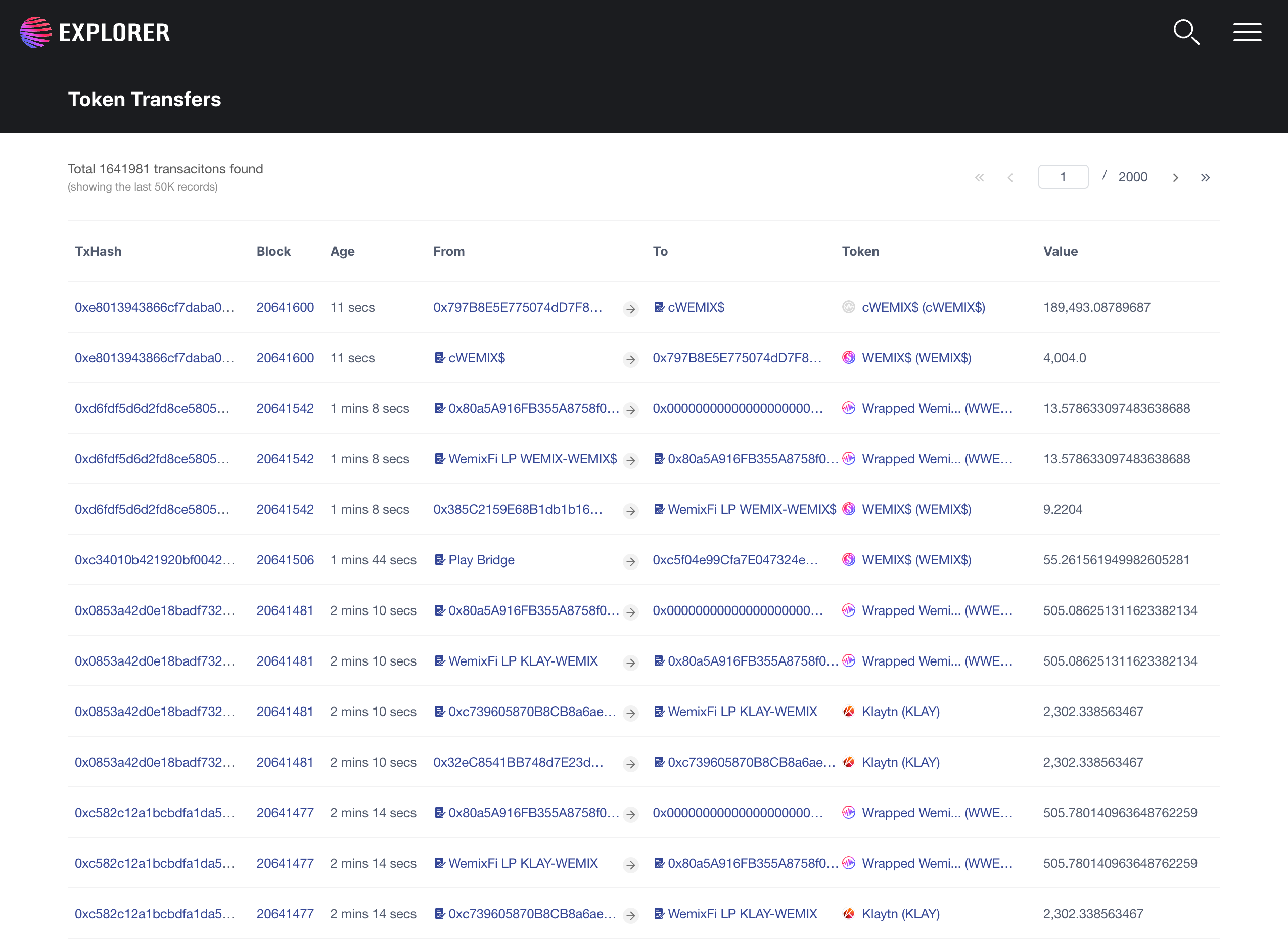
이 기능을 통해 사용자는 토큰 전송에 대한 모든 트랜잭션을 볼 수 있습니다.

<figure><img src="/files/6JIdcTsS3zfciUeuYfIa" alt=""><figcaption><p>토큰 트랜잭션 목록</p></figcaption></figure>

### **How to access**

STEP 1: WEMIX Explorer에 접속합니다.&#x20;

STEP 2: Tokens 탭을 클릭한 다음 웹 UI 탐색에서 "Token Transfer"를 선택합니다.&#x20;

STEP 3: 웹 UI가 토큰 트랜잭션 페이지로 리디렉션됩니다.

### How to use

이 웹 UI에서는 WEMIX 블록체인에서 발행 된 토큰의 모든 트랜잭션 정보를 표시합니다. 각 트랜잭션에는 7개의 필드가 있습니다.&#x20;

* TxHash: 트랜잭션의 해시
* Block: 트랜잭션이 속한 블록의 높이
* Age: 거래가 WEMIX 네트워크에 나타난 시간
* From: 거래를 수행한 주소&#x20;
* To: 거래의 값을 받은 주소
* Token: 트랜잭션에서 발생된 토큰 종류
* Value: 거래에서 가치 이전

## **View NFT list**

### Description

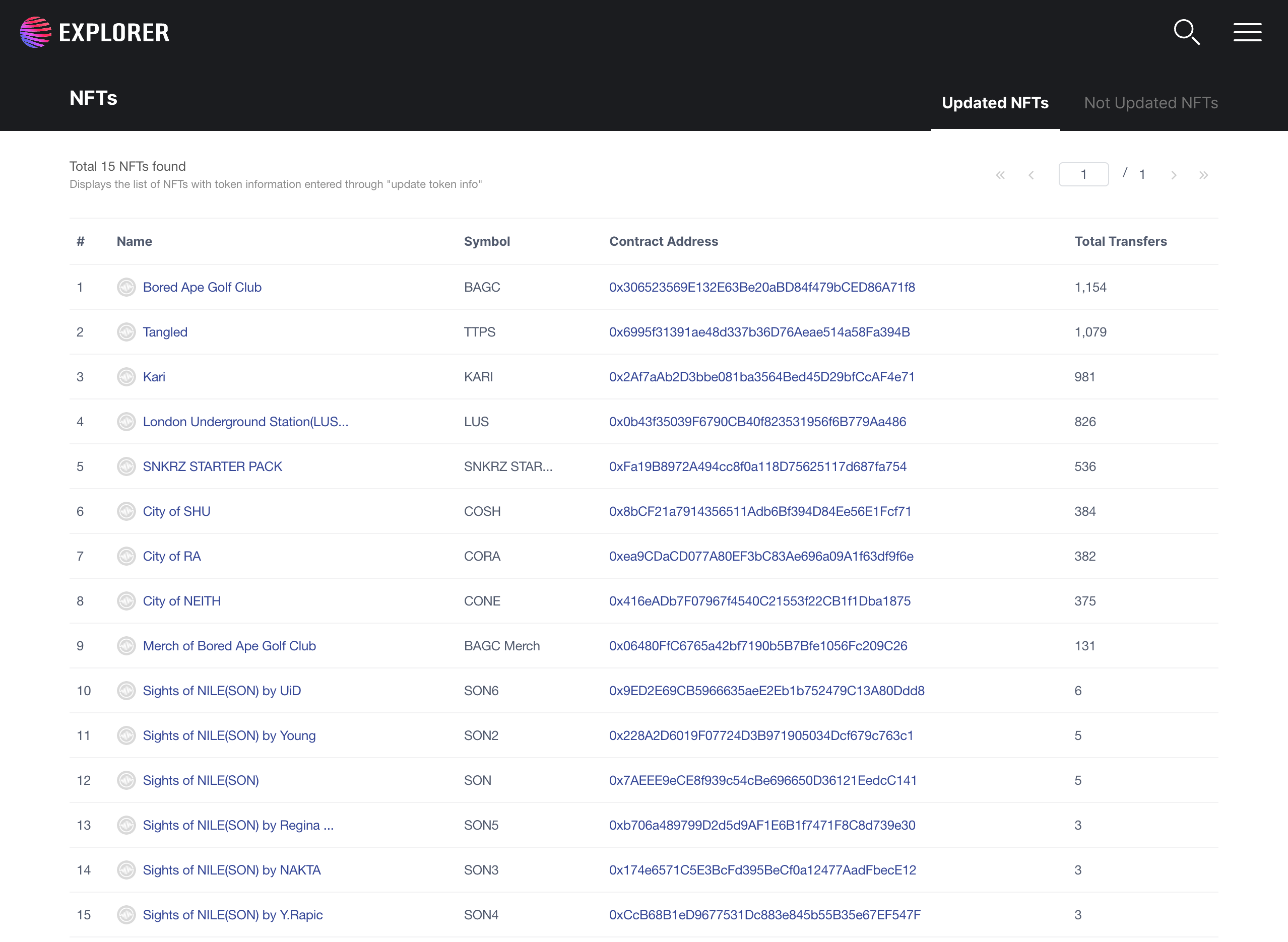
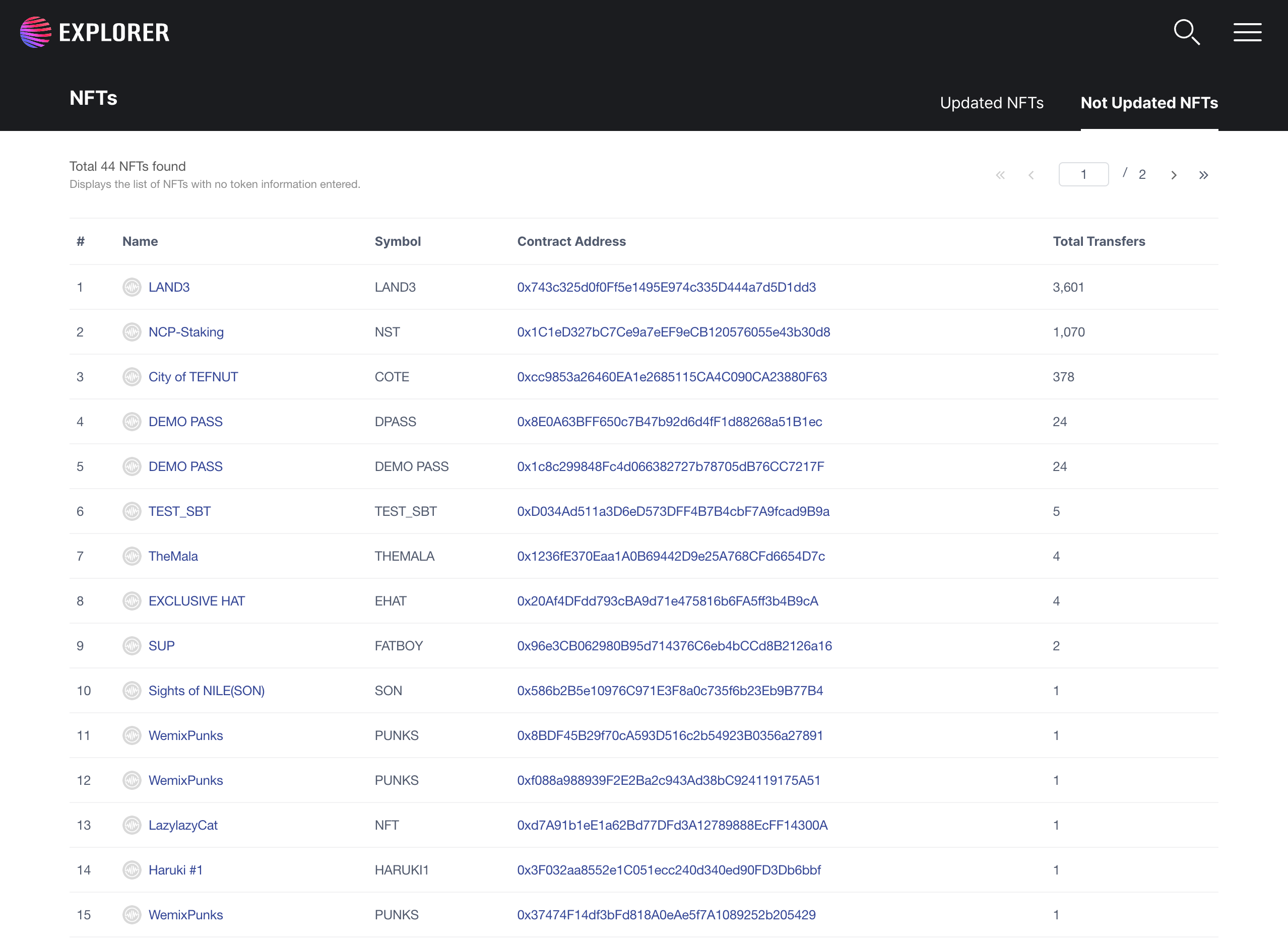
Updated NFTs탭은 “Update token info”를 통해 입력된 정보가 있는 NFT 목록을 볼 수 있습니다. 그 외의 NFT는 Not Updated NFTs탭에서 볼 수 있습니다.

<figure><img src="/files/noZPFlmbvETjBQZNcm40" alt=""><figcaption><p>업데이트 된 NFT 목록</p></figcaption></figure>

<figure><img src="/files/xihepncEoGlEnVUmNjet" alt=""><figcaption><p>업데이트 되지 않은 NFT 목록</p></figcaption></figure>

### **How to access**

STEP 1: WEMIX Explorer에 접속합니다.&#x20;

STEP 2: NFTs 탭을 클릭한 다음 웹 UI 탐색에서 "NFT List"를 선택합니다.&#x20;

STEP 3: Updated NFTs 탭 또는 Not Updated NFTs 탭을 선택합니다.

STEP 4: 웹 UI가 선택된 페이지로 리디렉션됩니다.

### How to use

이 웹 UI에서는 WEMIX 블록체인에서 발행 된 NFT의 모든 정보를 표시합니다. 각 NFT에는 6개의 필드가 있습니다.&#x20;

* \#: NFT 정렬 순번
* Name: NFT 이름
* Symbol: NFT 심볼
* Contract Address: 등록된 NFT 컨트랙트 주소
* Total Transfers: 해당 NFT의 총 전송량

## **View NFT transfers**

### Description

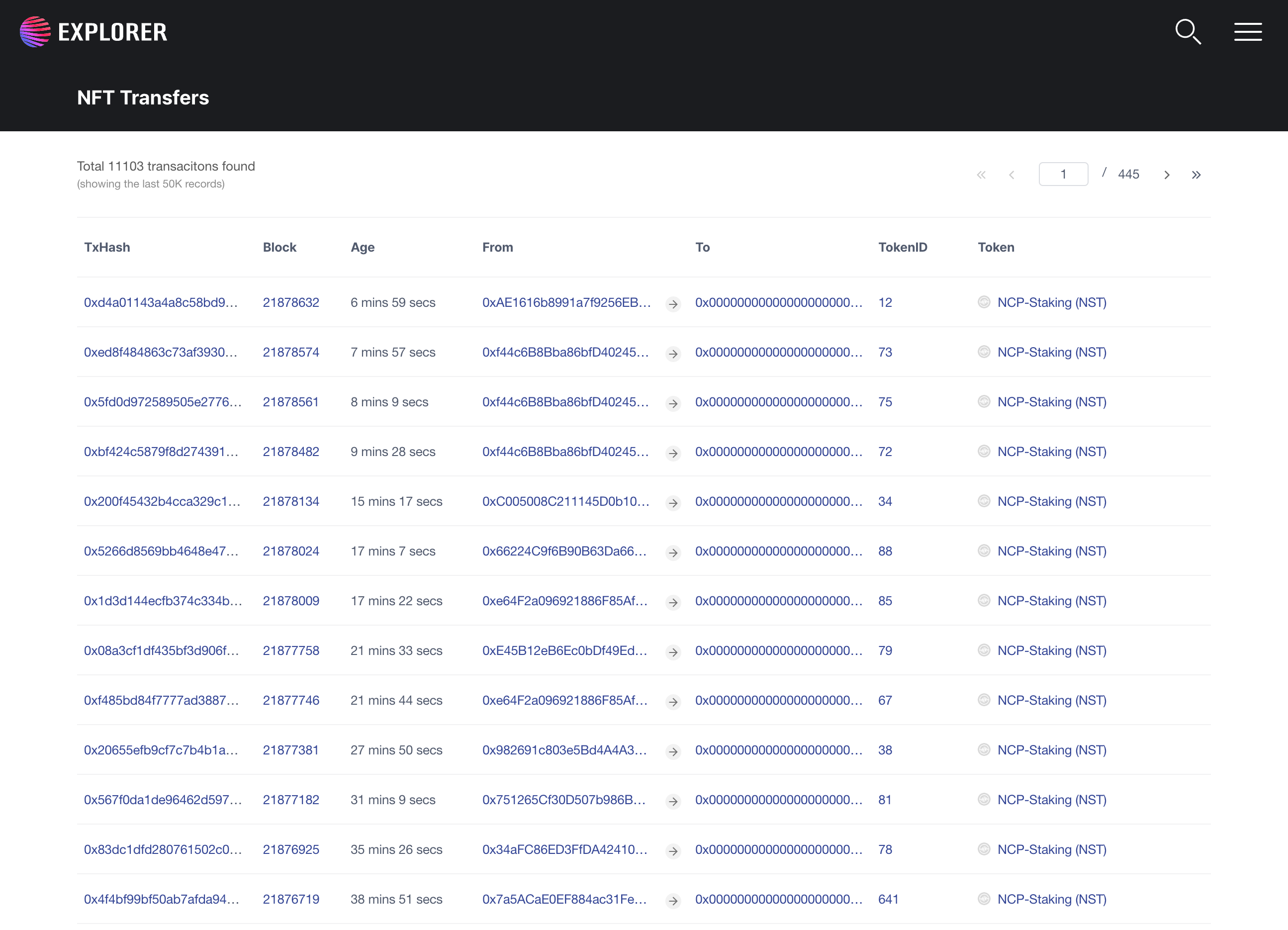
이 기능을 통해 사용자는 NFT 전송에 대한 모든 트랜잭션을 볼 수 있습니다.

<figure><img src="/files/2P3j3boShu8GQ8avGRsT" alt=""><figcaption><p>NFT 트랜잭션 목록</p></figcaption></figure>

### **How to access**

STEP 1: WEMIX Explorer에 접속합니다.&#x20;

STEP 2: NFT 탭을 클릭한 다음 웹 UI 탐색에서 "NFT Transfer"를 선택합니다.&#x20;

STEP 3: 웹 UI가 NFT 트랜잭션 페이지로 리디렉션됩니다.

### How to use

이 웹 UI에서는 WEMIX 블록체인에서 발행 된 NFT의 모든 트랜잭션 정보를 표시합니다. 각 트랜잭션에는 7개의 필드가 있습니다.&#x20;

* TxHash: 트랜잭션의 해시
* Block: 트랜잭션이 속한 블록의 높이
* Age: 거래가 WEMIX 네트워크에 나타난 시간
* From: 거래를 수행한 주소&#x20;
* To: 거래의 값을 받은 주소
* TokenID: NFT 토큰의 ID
* Token: 트랜잭션에서 발생된 NFT 종류

## **Lookup for address** <a href="#lookup-for-address" id="lookup-for-address"></a>

### Description <a href="#description-14" id="description-14"></a>

이 기능을 통해 사용자가 주소를 검색할 수 있습니다.

<figure><img src="/files/GCM04gRYxpMhYh0WXcS9" alt=""><figcaption><p>홈 화면(주소 조회)</p></figcaption></figure>

### **How to access** <a href="#how-to-access-14" id="how-to-access-14"></a>

STEP 1: WEMIX Explorer에 접속합니다.

STEP 2: 웹 UI 상단에 있는 검색 창을 이용하여 검색이 가능합니다.

### How to use <a href="#how-to-use-14" id="how-to-use-14"></a>

STEP 1: 주소를 복사합니다.

STEP 2: 검색 창에 주소를 입력합니다.

STEP 3: 웹 UI가 검색 결과 페이지로 리디렉션됩니다.

<figure><img src="/files/RUqgKrIX3Gyitr6motwr" alt=""><figcaption><p>주소가 존재하는 경우</p></figcaption></figure>

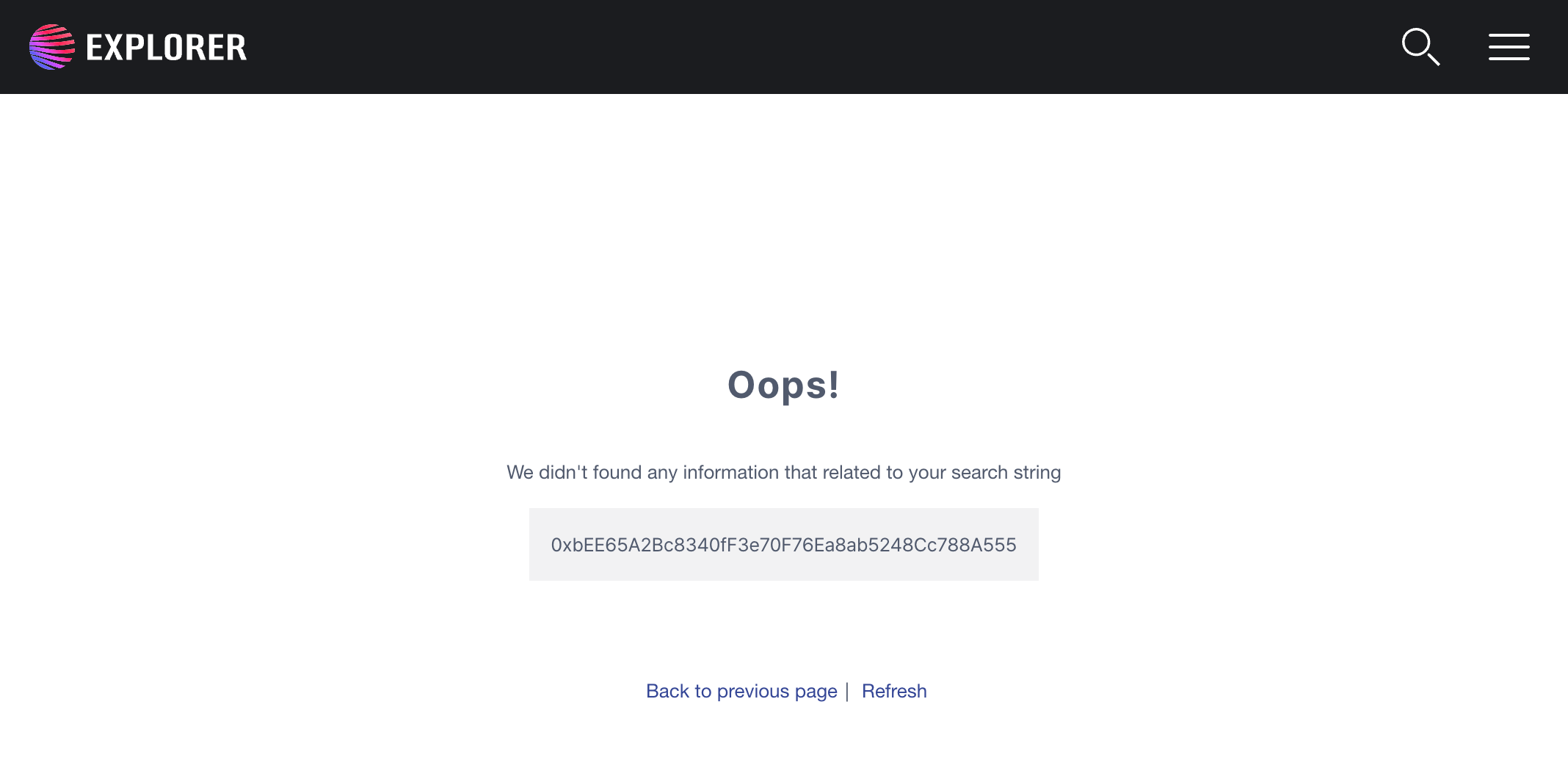
<figure><img src="/files/USzARN5jL3AhBo23nAoC" alt=""><figcaption><p>주소가 존재하지 않는 경우</p></figcaption></figure>

## **View addresses**

### Description

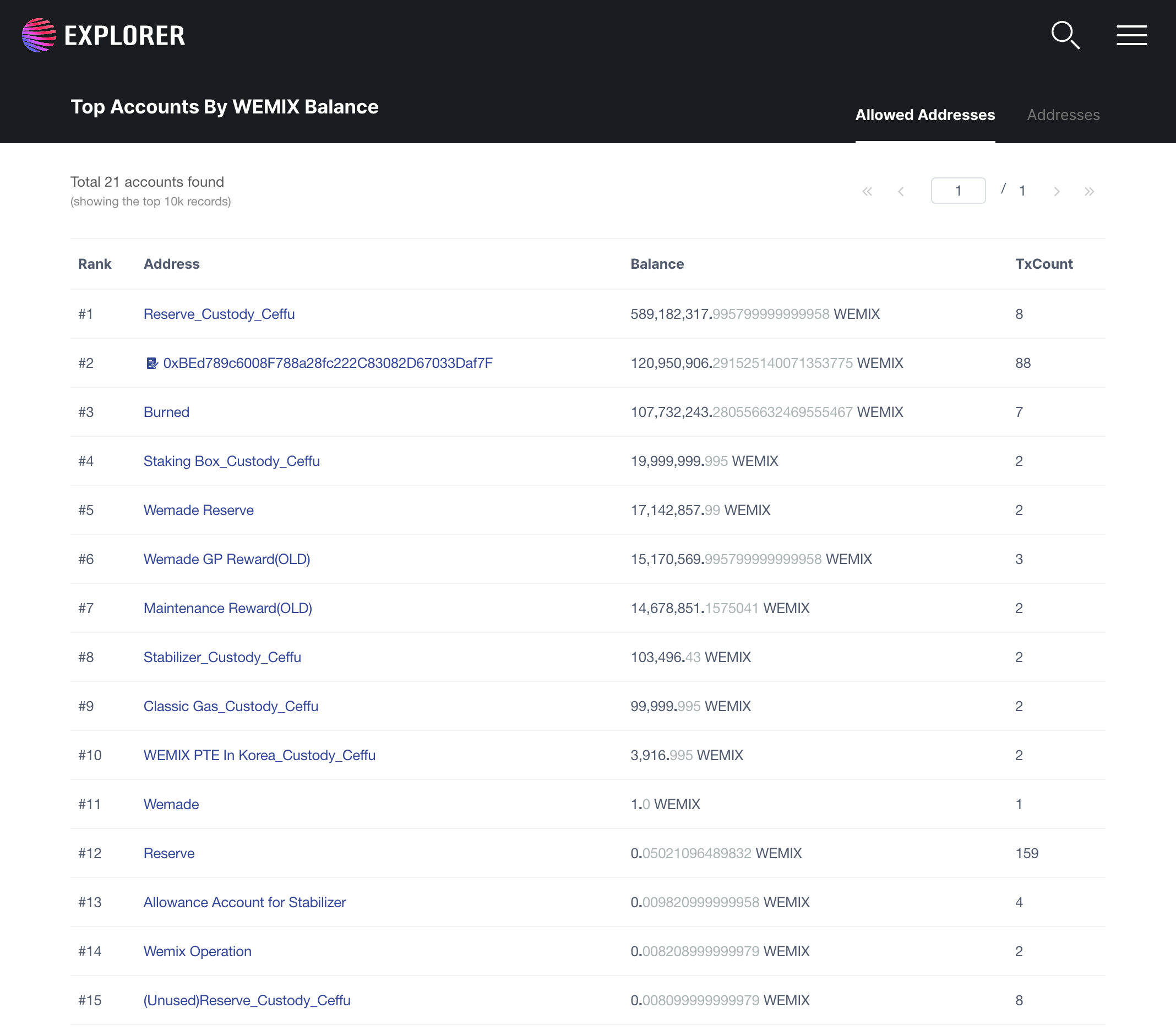
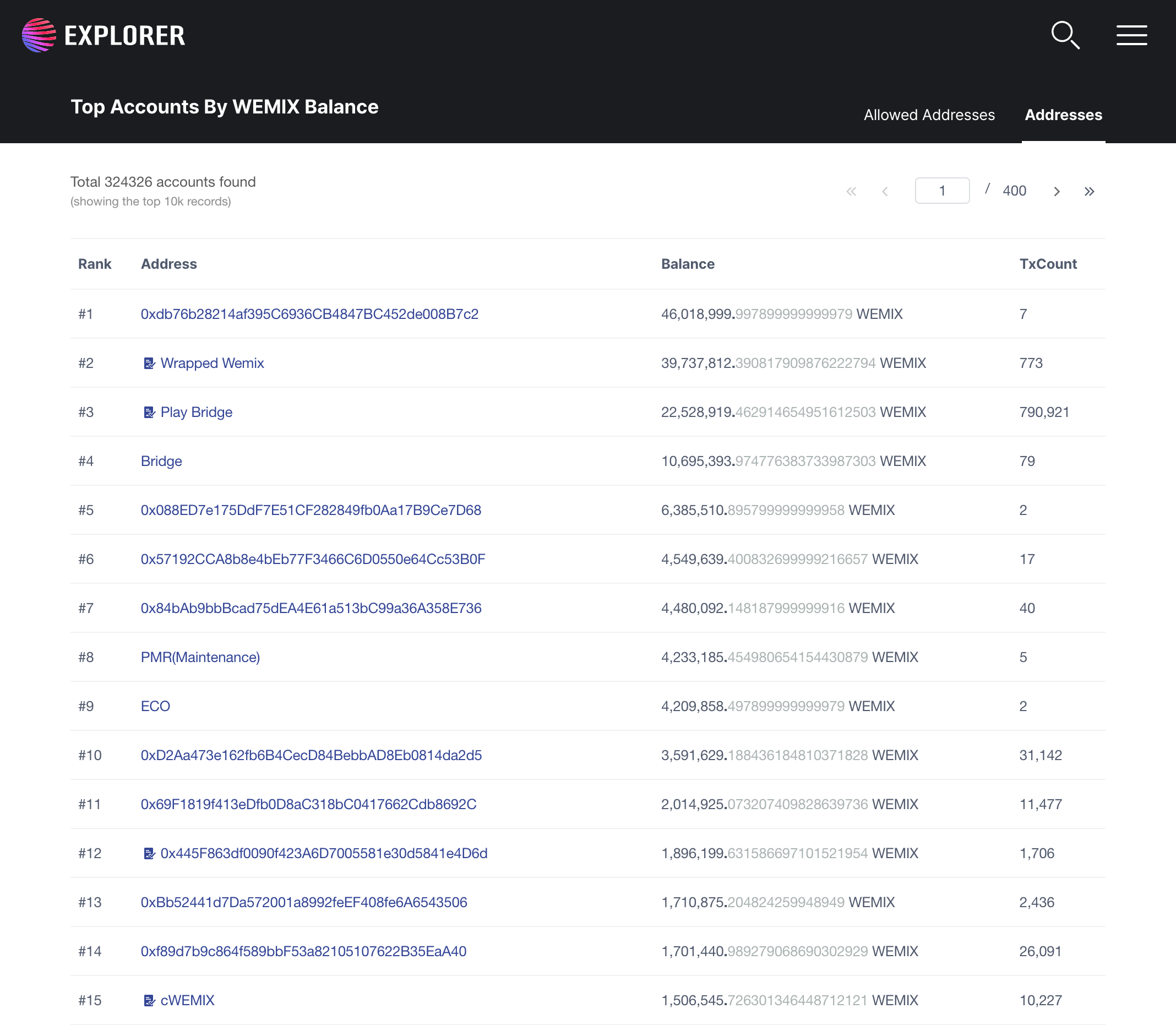
이 기능을 통해 사용자는 계약 주소, 외부 계정 주소를 포함한 모든 주소를 볼 수 있습니다.

<figure><img src="/files/SlgEjj8fF9RZeemUk8Iu" alt=""><figcaption><p>Allowed 주소 목록</p></figcaption></figure>

<figure><img src="/files/keQFtCJ25kJCe8NAczfK" alt=""><figcaption><p>그 외 주소 목록</p></figcaption></figure>

### **How to access**

STEP 1: WEMIX Explorer에 접속합니다.&#x20;

STEP 2: 웹 UI 탐색에서 Address 탭을 선택합니다.

STEP 3: Allowed Addresses탭 또는 Addresses탭을 선택합니다.

STEP 4: 웹 UI가 선택된 페이지로 리디렉션됩니다.

### How to use

이 웹 UI에서는 모든 WEMIX 주소를 표시하고 해당 주소가 보유한 WEMIX의 양에 따라 정렬하는 테이블을 제공합니다. 표 상단의 제목은 WEMIX 블록체인 네트워크에서 발견된 계정 수와 총 WEMIX를 보여줍니다. 기본적으로 50개의 레코드가 표시되며 각 레코드는 WEMIX 주소입니다. 주소는 계약 아이콘이 있는 계약 주소일 수 있습니다. 그렇지 않으면 외부 계정 주소입니다. 이 테이블에는 4개의 필드 있습니다.&#x20;

* Rank: 주소의 순위
* Address: 주소의 해시, 클릭하여 주소 세부 정보 참조 가능&#x20;
* Balance: 주소의 WEMIX 금액
* TxCount: 주소와 관련된 트랜잭션 수

## **Address details**

### Description

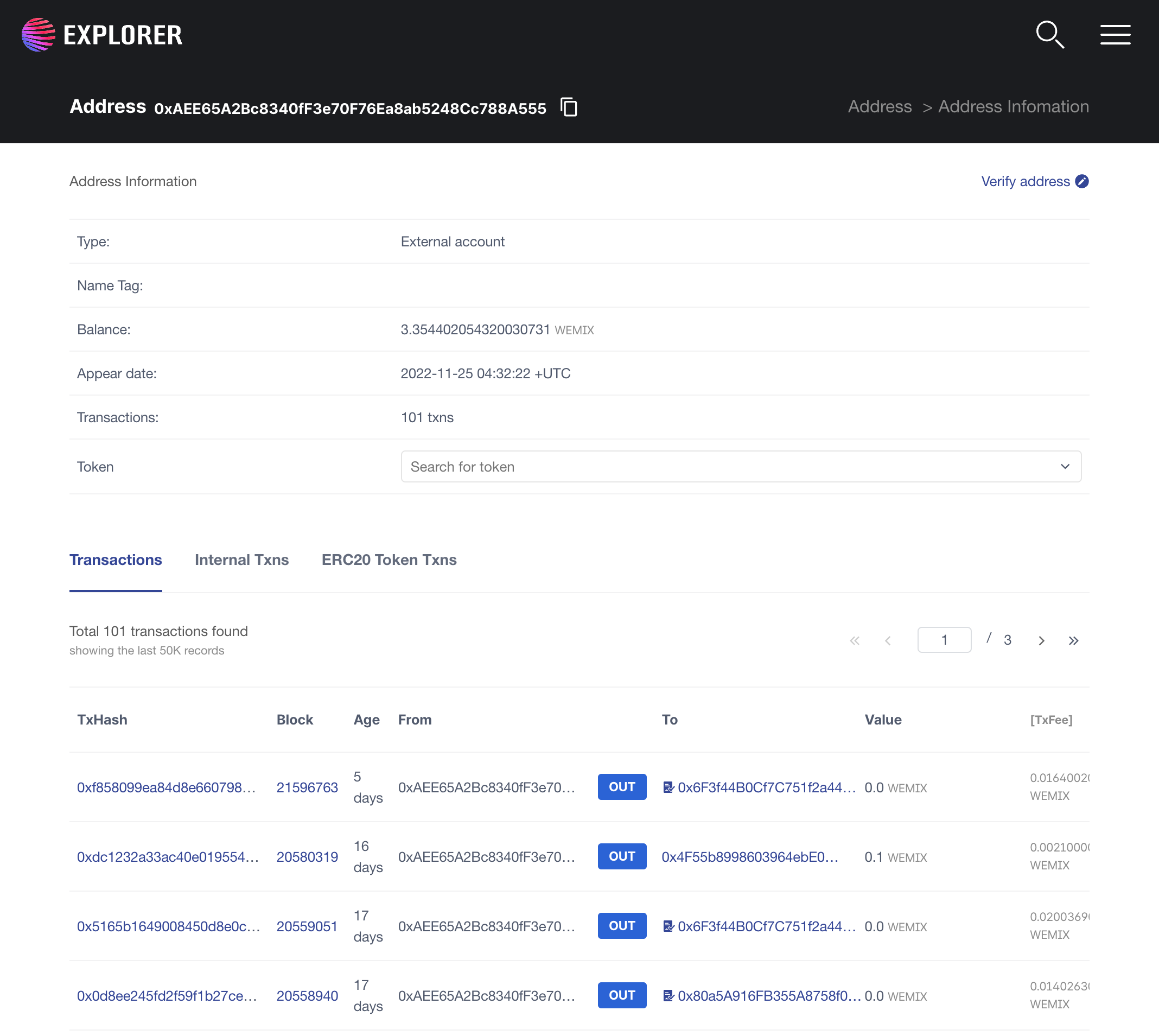
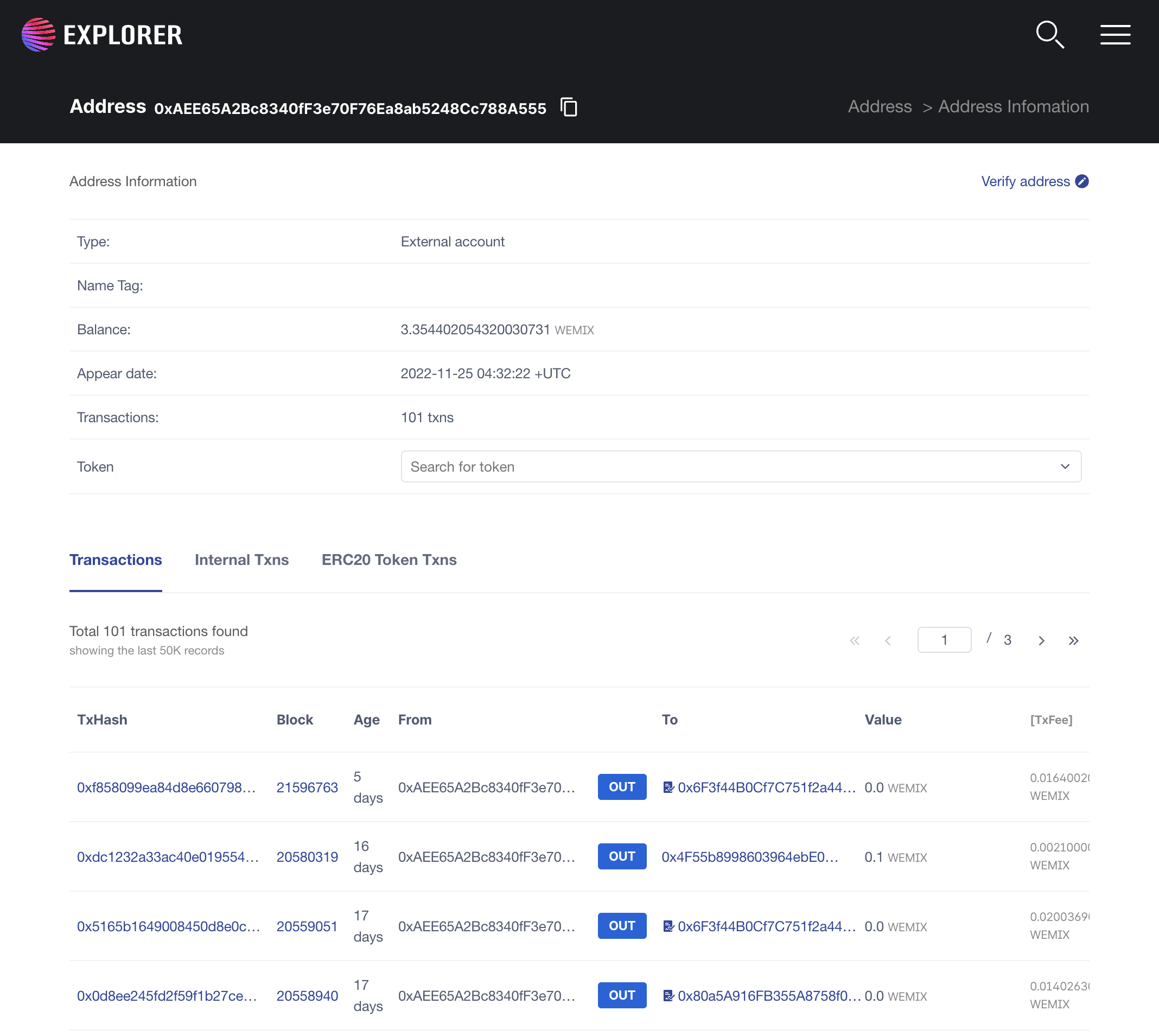
이 기능을 통해 사용자는 주소 세부 정보를 볼 수 있습니다.

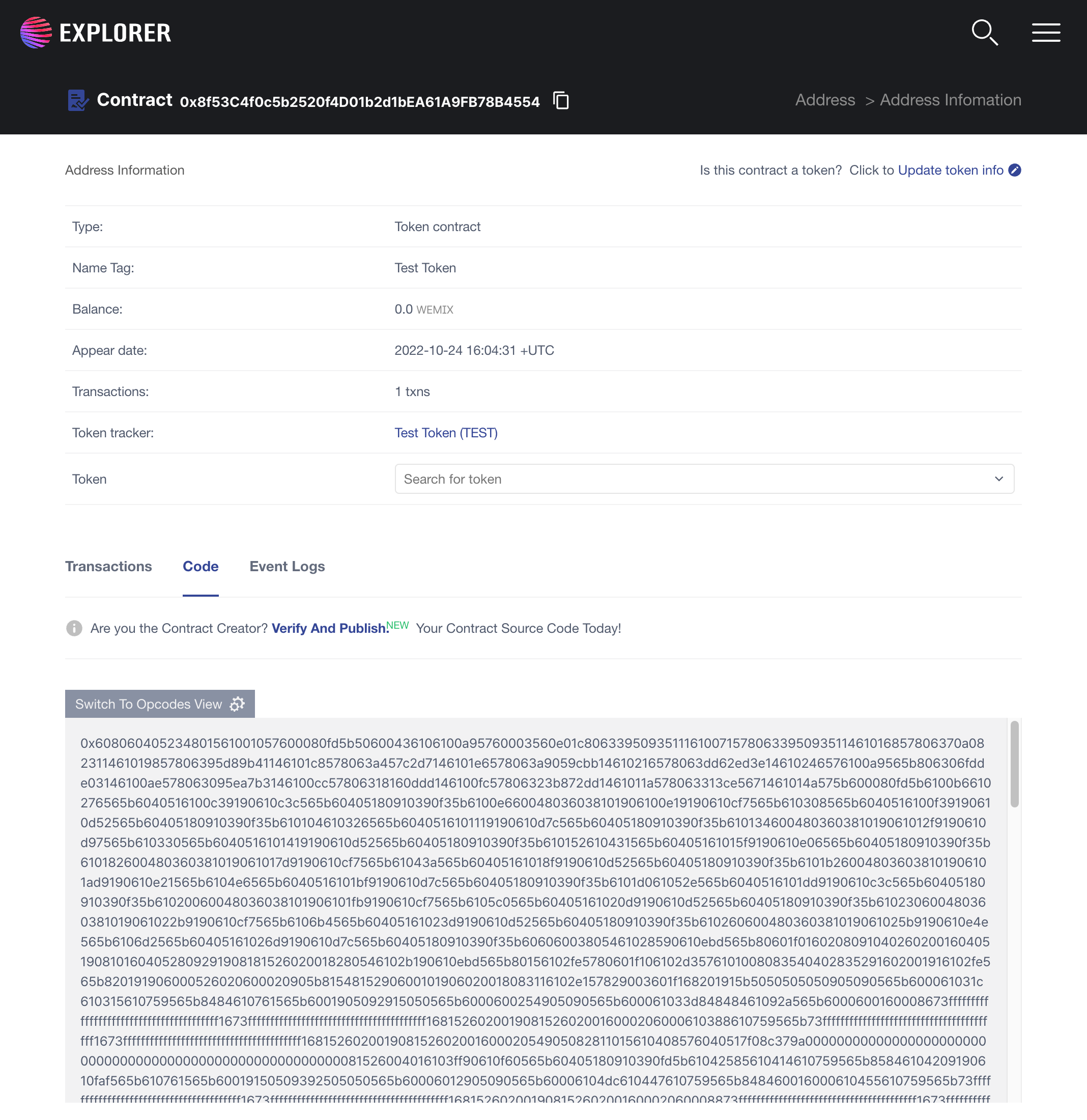
<figure><img src="/files/5u35xgmkR362wIQfiunm" alt=""><figcaption><p>주소 상세</p></figcaption></figure>

### **How to access**

STEP 1: WEMIX Explorer에 접속합니다.&#x20;

STEP 2: 웹 UI 탐색에서 Address 탭을 선택합니다.

STEP 3: 웹 UI가 주소 페이지로 리디렉션됩니다.

STEP 4: {Address Hash}를 클릭합니다.

STEP 5: 웹 UI가 주소 세부 정보 페이지로 리디렉션됩니다.

### How to use

이 웹 UI에서는 URL id param과 해시가 일치하는 주소의 모든 정보를 보여줍니다. 각 주소에는 6개의 필드가 있습니다.

* Type: 계약 또는 외부 계정
* Name Tag: 주소 별칭
* Balance: 주소의 WEMIX 금액
* Appear date: 주소가 WEMIX 네트워크에 처음 등장한 날짜
* Transactions: 주소에서 수행한 트랜잭션 수
* Token: 주소가 보유한 토큰

웹 UI에는 이 주소에 속하는 모든 트랜잭션, 내부 트랜잭션 및 이벤트 로그도 나열됩니다.

## **View contract internal transactions**

### Description

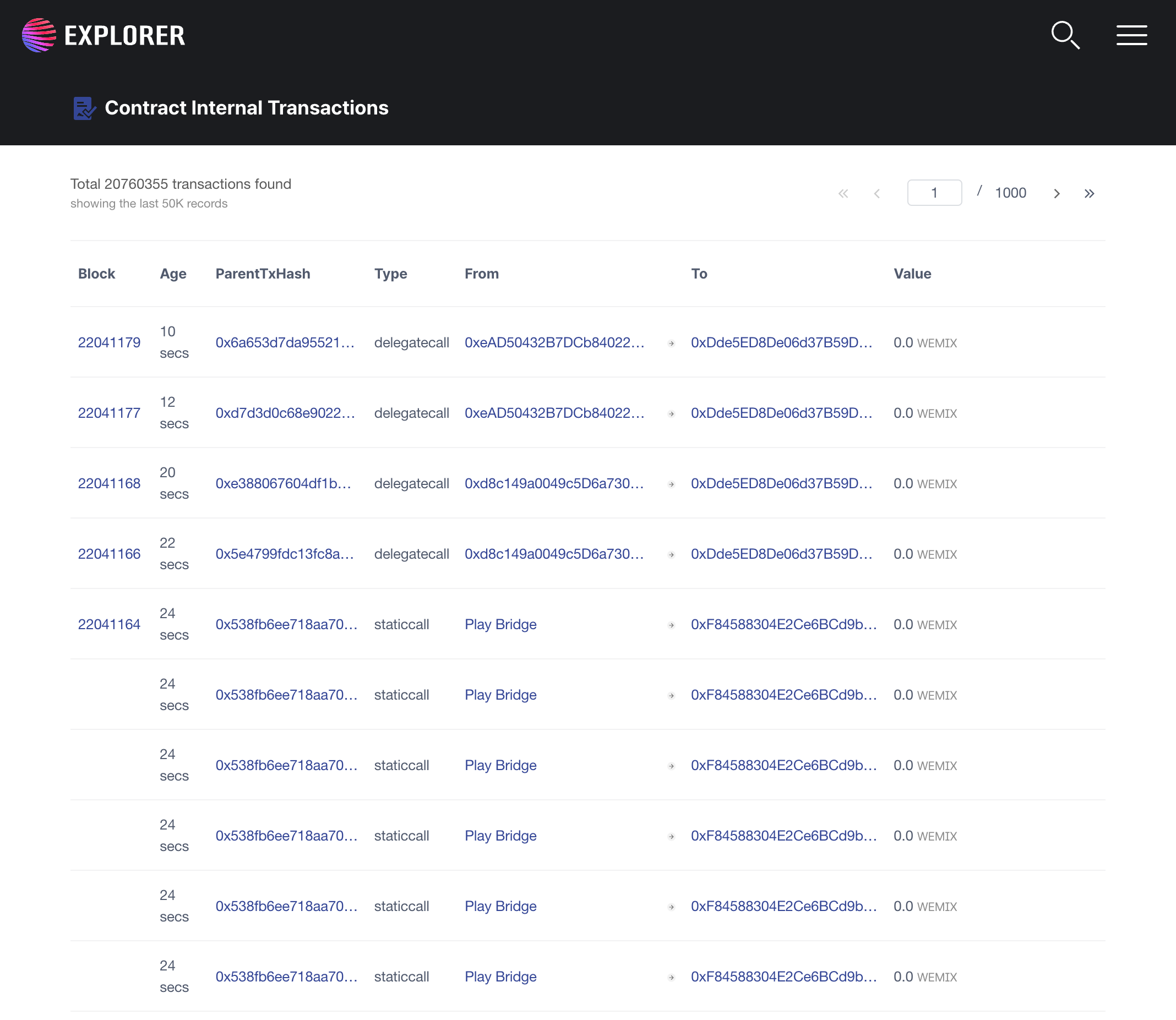
이 기능을 통해 사용자는 계약 주소의 모든 내부 트랜잭션을 볼 수 있습니다.

<figure><img src="/files/ArrjVo7hG8DQ4HjfJxhT" alt=""><figcaption><p>Contract internal 트랜잭션 목록</p></figcaption></figure>

### **How to access**

STEP 1: WEMIX Explorer에 접속합니다.&#x20;

STEP 2: Transactions 탭을 클릭한 다음 웹 UI 탐색에서 "View Contract Internal Txns”를 선택합니다.

STEP 3: 웹 UI가 Contract Internal 트랜잭션 페이지로 리디렉션됩니다.

### How to use

Internal Transaction 탭에서는 주소에 속하는 모든 WEMIX 내부 거래를 보여주는 테이블을 제공하고 최신 블록으로 정렬합니다. 표 상단의 제목은 URL 필터와 일치하는 내부 트랜잭션의 총계를 보여줍니다. 기본적으로 50개의 레코드가 표시되며 각 레코드는 내부 트랜잭션입니다. 이 테이블에는 7개의 필드 있습니다.&#x20;

* Block: 트랜잭션이 속한 블록의 높이
* Age: 블록이 WEMIX 네트워크에 도입된 시간
* Parent TxHash: 내부 트랜잭션이 속한 트랜잭션의 해시
* Type: 내부 트랜잭션을 추출하기 위해 실행되는 추적의 유형
* From: 내부 트랜잭션을 수행한 주소 - 보낸 사람
* To: 내부 트랜잭션 값을 받은 주소
* Value: 내부 트랜잭션의 값

## **View message signatures**

### Description

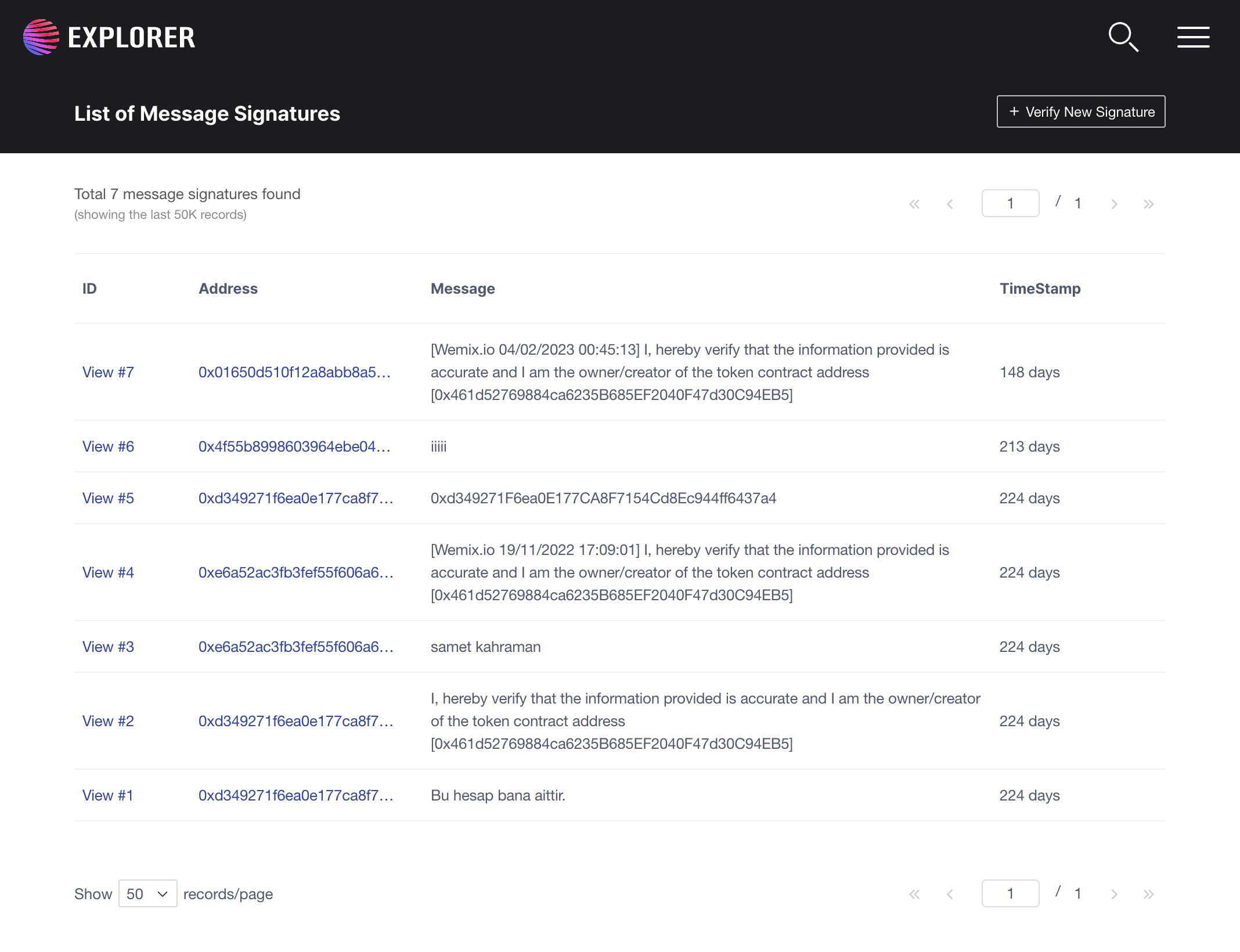
이 기능을 통해 사용자는 저장된 모든 메시지 서명을 볼 수 있습니다.

<figure><img src="/files/yAQ7eKQycp56y3V4tFaa" alt=""><figcaption><p>메시지 서명 목록</p></figcaption></figure>

### **How to access**

STEP 1: WEMIX Explorer에 접속합니다.&#x20;

Step 2: More 탭을 클릭한 다음 웹 UI 탐색에서 "Verify Message Signature”를 선택합니다.

Step 3: 웹 UI가 메시지 서명 목록 페이지로 리디렉션됩니다.

### **How to use**

이 웹 UI에서는 모든 WEMIX 메시지를 표시하고 최근 저장된 시간별로 정렬하는 테이블을 제공합니다. 표 상단의 제목은 검색된 메시지 서명 수를 보여줍니다. 기본적으로 50개의 레코드가 표시되며, 각 레코드는 사용자가 확인하고 시스템에 저장한 WEMIX 메시지 서명입니다. 이 테이블에는 4개의 필드가 있습니다.

* ID: 주소의 순위
* Address: 주소의 해시
* Message: 주소의 WEMIX 양
* TimeStamp: 메시지가 저장된 이후의 경과 시간

## **Verify message signatures**

### **Description**

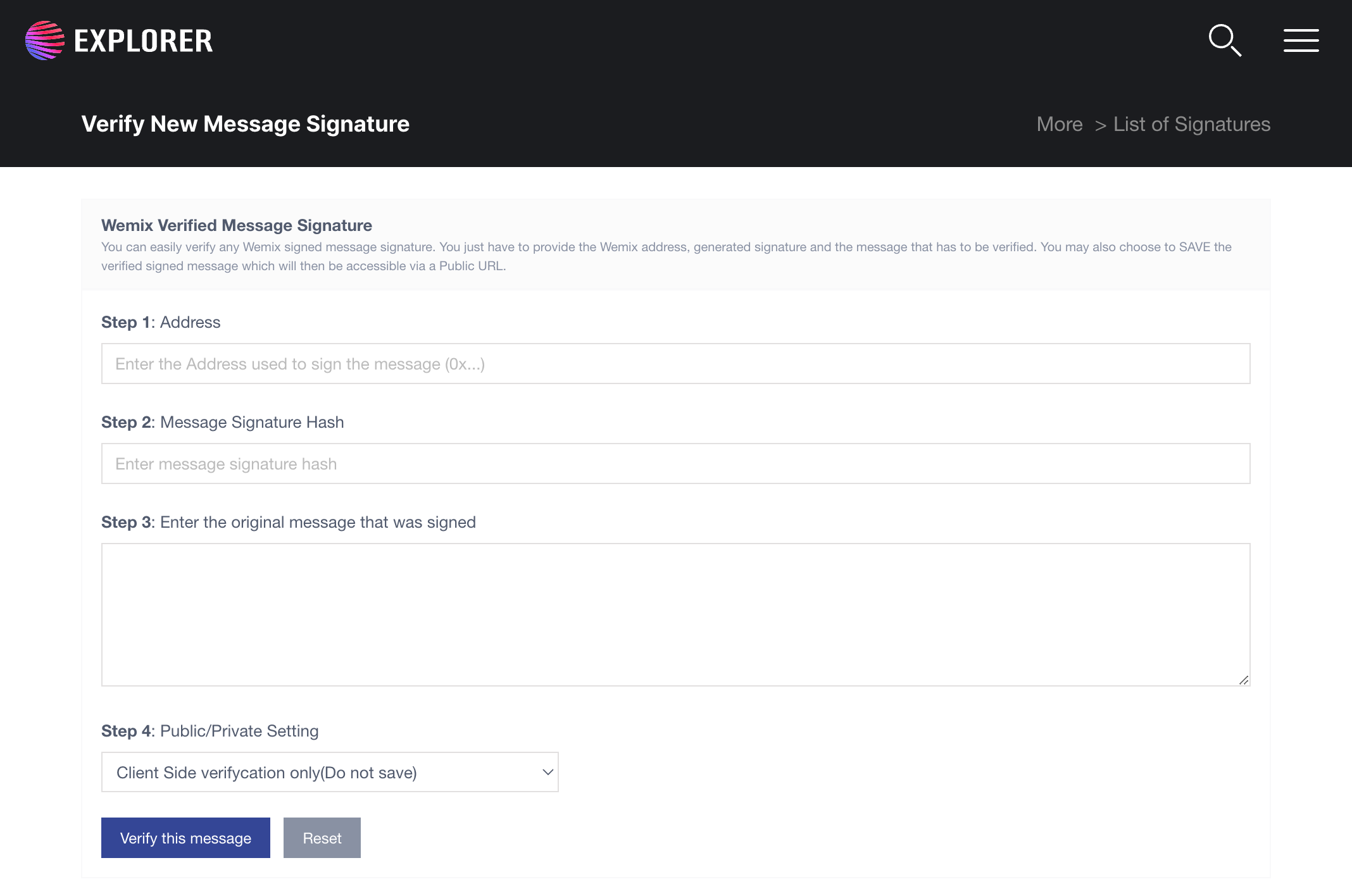
이 기능을 통해 사용자는 메시지 서명을 확인할 수 있습니다.

<figure><img src="/files/Lv5f3xGexwO4JJArCCxv" alt=""><figcaption><p>메시지 서명 확인</p></figcaption></figure>

### **How to access**

Step 1: WEMIX Explorer에 접속합니다.

Step 2: More 탭을 클릭한 다음 웹 UI 탐색에서 "Verify Message Signature”를 선택합니다.

Step 3: 웹 UI가 메시지 서명 목록 페이지로 리디렉션됩니다.

Step 4: 메시지 서명 목록 페이지에서 “Verify New Signature” 를 선택합니다.

Step 5: 웹 UI가 “Verify New Message Signature” 페이지로 리디렉션됩니다.

### **How to use**

이 웹 UI에서는 메시지 서명을 인증하는 데 필요한 값을 입력할 수 있는 양식을 제공합니다.

* “Step 1: Address”: 메시지에 서명한 주소를 붙여넣으세요.
* “Step 2: Message Signature Hash”: 메시지의 해시를 붙여넣으세요.
* “Step 3: Enter the original message that was signed”: 원본 메시지를 붙여넣으세요.
* “Step 4: Public/Private Setting”: Public 또는 Private 메시지 서명을 설정해주세요.

*Verify this message*을 누르고 서버의 응답을 기다립니다. 응답이 "Message Signature Verified. Pass (1)!" 인 경우 올바른 메시지 서명 정보를 가지고 있음을 의미합니다.

## **Verify contract code**

### **Description**

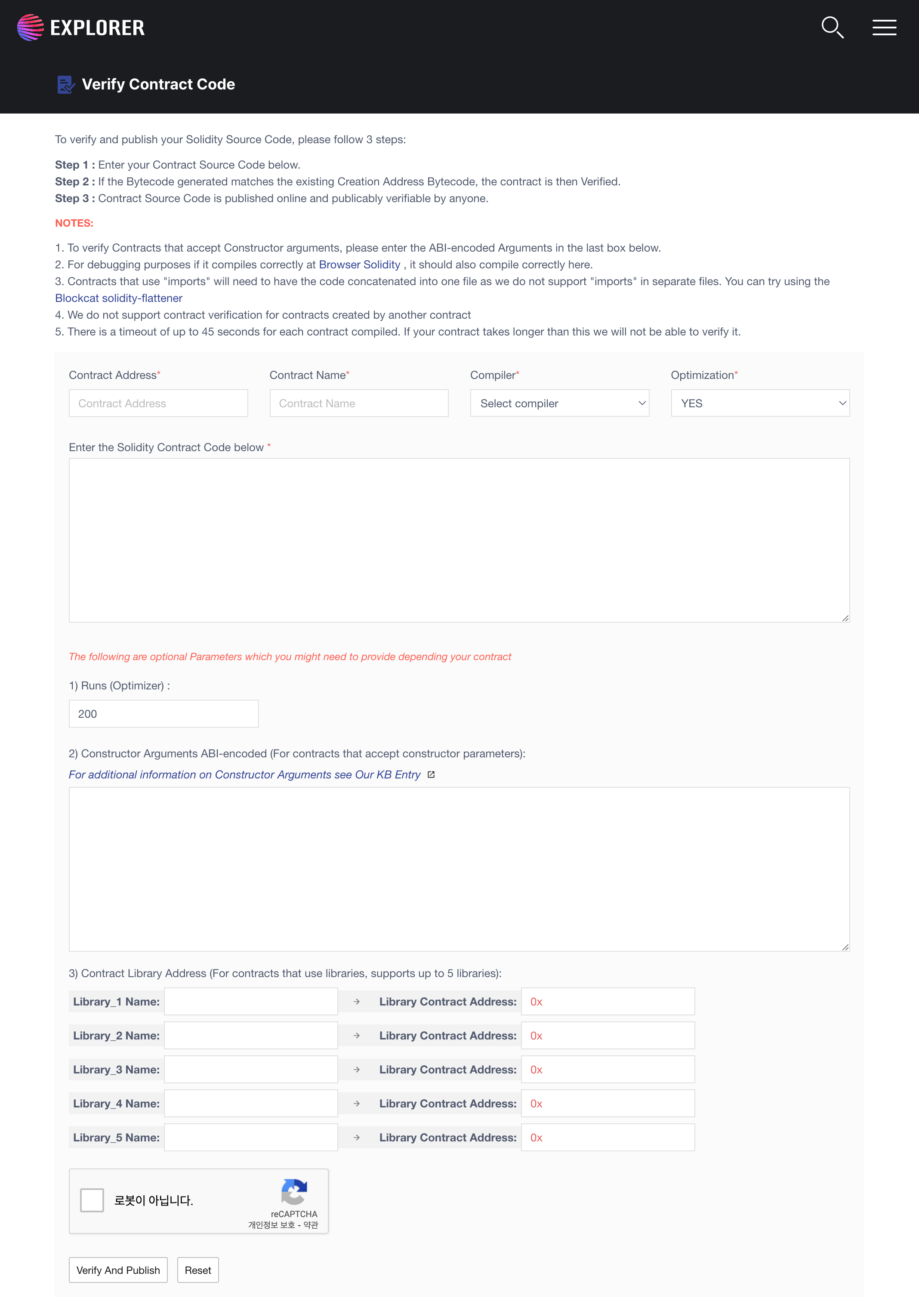
이 기능을 통해 사용자는 계약 코드를 확인할 수 있습니다.

<figure><img src="/files/Pvv7rBut24uv5lUktlUX" alt=""><figcaption><p>계약 코드 확인</p></figcaption></figure>

### How to access

Step 1: WEMIX Explorer에 접속합니다.

Step 2: 웹 UI 상단에 있는 검색 창을 이용하여 검색이 가능합니다.

Step 3: 검색 창에 계약 주소를 입력합니다.

Step 4: 웹 UI가 계약 세부 정보 페이지로 리디렉션됩니다.

Step 5: 코드 탭을 열고 “Verify And Publish”를 선택합니다.

Step 6: 웹 UI가 계약 코드 확인 페이지로 리디렉션됩니다.

### **How to use**

계약을 검증하는 이유는 블록체인 네트워크의 투명성을 높이고 사기를 방지하기 위함입니다. 계약 소스 코드 확인 및 게시를 시작하기 전에 다음을 확인하십시오.

* 계약에 여러 파일이 있는 경우 별도의 파일에서 "가져오기"를 지원하지 않으므로 코드를 하나의 파일로 연결해야 합니다. Blockcat solidity-flatener 또는 SolidityFlattery를 사용해 볼 수 있습니다.
* 계약이 Remix Browser Solidity에서 올바르게 컴파일된 경우 여기서도 올바르게 컴파일되어야 합니다.
* 우리는 다른 계약에 의해 만들어진 계약의 검증을 지원하지 않습니다.
* 컴파일된 각 계약에는 최대 45초의 제한 시간이 있습니다. 계약이 더 오래 걸린다면 확인하기 어렵습니다.

위에서 설명한 모든 작업을 수행한 경우 다음 단계를 수행하십시오.

Step 1: 계약 주소 입력

Step 2: 계약 이름 설정

Step 3: 솔리드 컴파일러 버전 선택

Step 4: 계약을 배포할 때 Optimization(최적화)을 사용하도록 설정한 경우 Optimization(최적화) 옵션에서 "Yes(예)"를 선택, 그렇지 않으면 "아니오"로 설정

Step 5: 계약 소스 코드 입력

Step 6: 선택적 매개 변수 섹션 참조, 계약에 따라서 제공할 수 있음

* 계약 배포를 설정할 때 최적화에 실행 구성이 있는 경우 실행(Optimizer)을 제공합니다.
* 계약이 생성자 매개 변수를 수락하는 경우 *Constructor Arguments ABI-encoded*를 제공합니다.
* 계약이 라이브러리를 사용하는 경우 WEMIX 네트워크에 있는 라이브러리 이름과 해당 라이브러리의 주소를 포함하는 계약 라이브러리 주소를 입력하십시오. 최대 5개의 라이브러리만 지원합니다.

Step 7: "로봇 아님"을 선택한 다음 *Verify and Publish*를 클릭하여 확인

계약 소스 코드가 일치하면 웹 UI가 계약 세부 정보 페이지로 리디렉션됩니다. 코드 탭을 열어 코드 레이블 위에 작은 녹색 체크 표시를 확인하세요.

## Verify Address

### **Description**

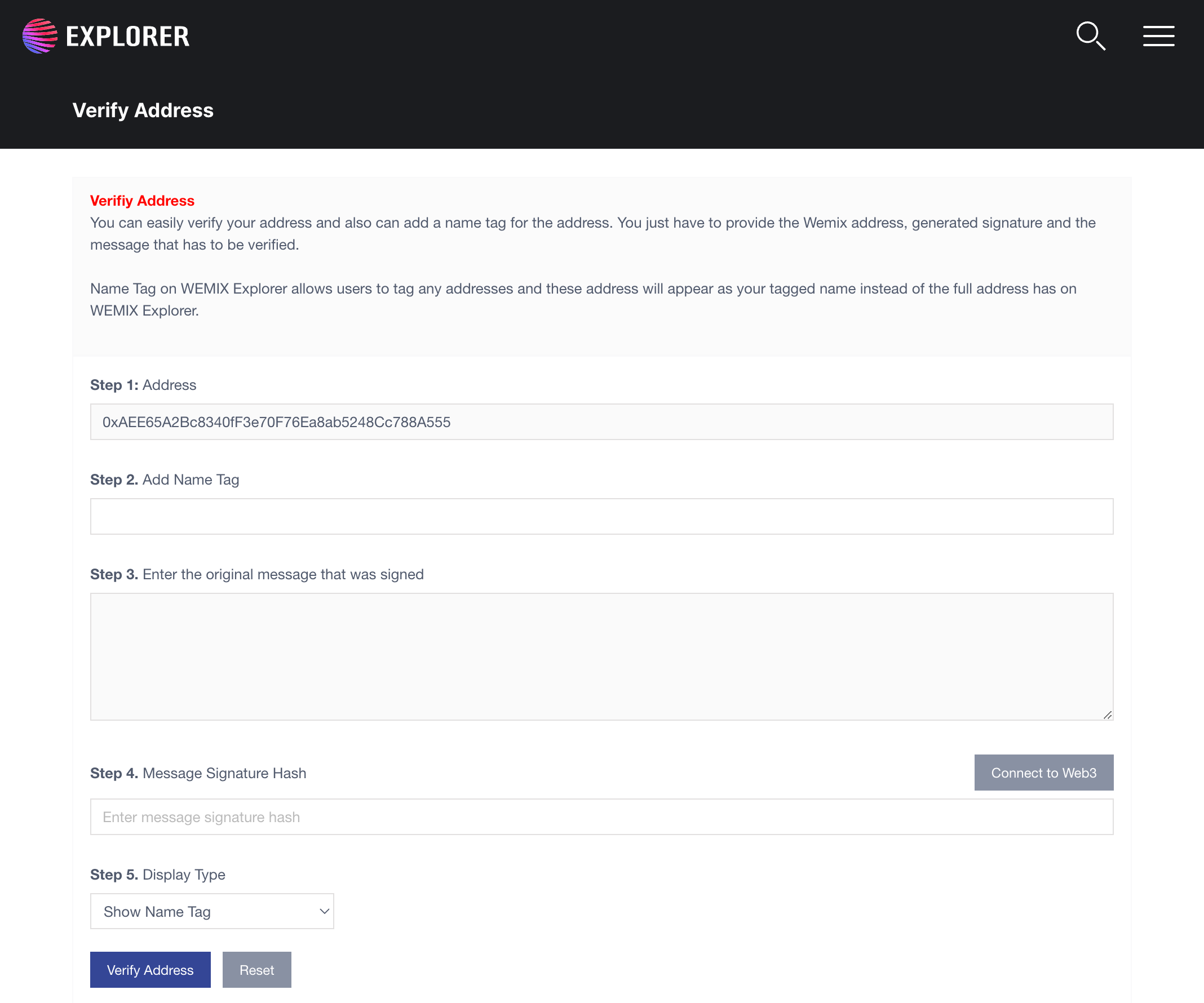
이 기능을 통해 사용자는 주소의 별칭을 설정할 수 있습니다.

<figure><img src="/files/UmHDIPqjBAcLCmvBBLTA" alt=""><figcaption><p>주소 검증</p></figcaption></figure>

주소 소유자이고 주소가 확인된 경우에만 주소 별칭을 설정할 수 있습니다.

### How to access

Step 1: WEMIX Explorer에 접속합니다.

Step 2: 검색 창에 주소를 입력합니다.

Step 3: 웹 UI가 주소 세부 정보 페이지로 리디렉션됩니다.

Step 4: 주소 정보 섹션에서 "Verify Address"를 선택합니다.

Step 5: 웹 UI가 주소 검증 페이지로 리디렉션됩니다.

### How to use

주소 별칭을 설정하기 전에 주소 소유자이고 메타마스크를 설치하였는지 확인하십시오.

위에서 설명한 모든 작업을 수행한 경우 다음 단계를 수행하십시오.

Step 1: 주소 별칭을 입력합니다.

Step 2: Connect to Web3를 선택합니다. 메타마스크를 사용하여 메시지에 서명합니다. 우리는 당신이 주소 소유자인지 확인해야 합니다.

Step 3: 주소 정보 섹션에 입력한 주소 별칭의 노출 여부를 선택합니다.

*Verify Address*를 눌러 서버에 정보를 저장합니다.

## **Update token information**

### **Description**

이 기능을 통해 사용자는 토큰 정보를 업데이트할 수 있습니다. 이 정보는 WEMIX 블록 탐색기 서버에 저장됩니다.

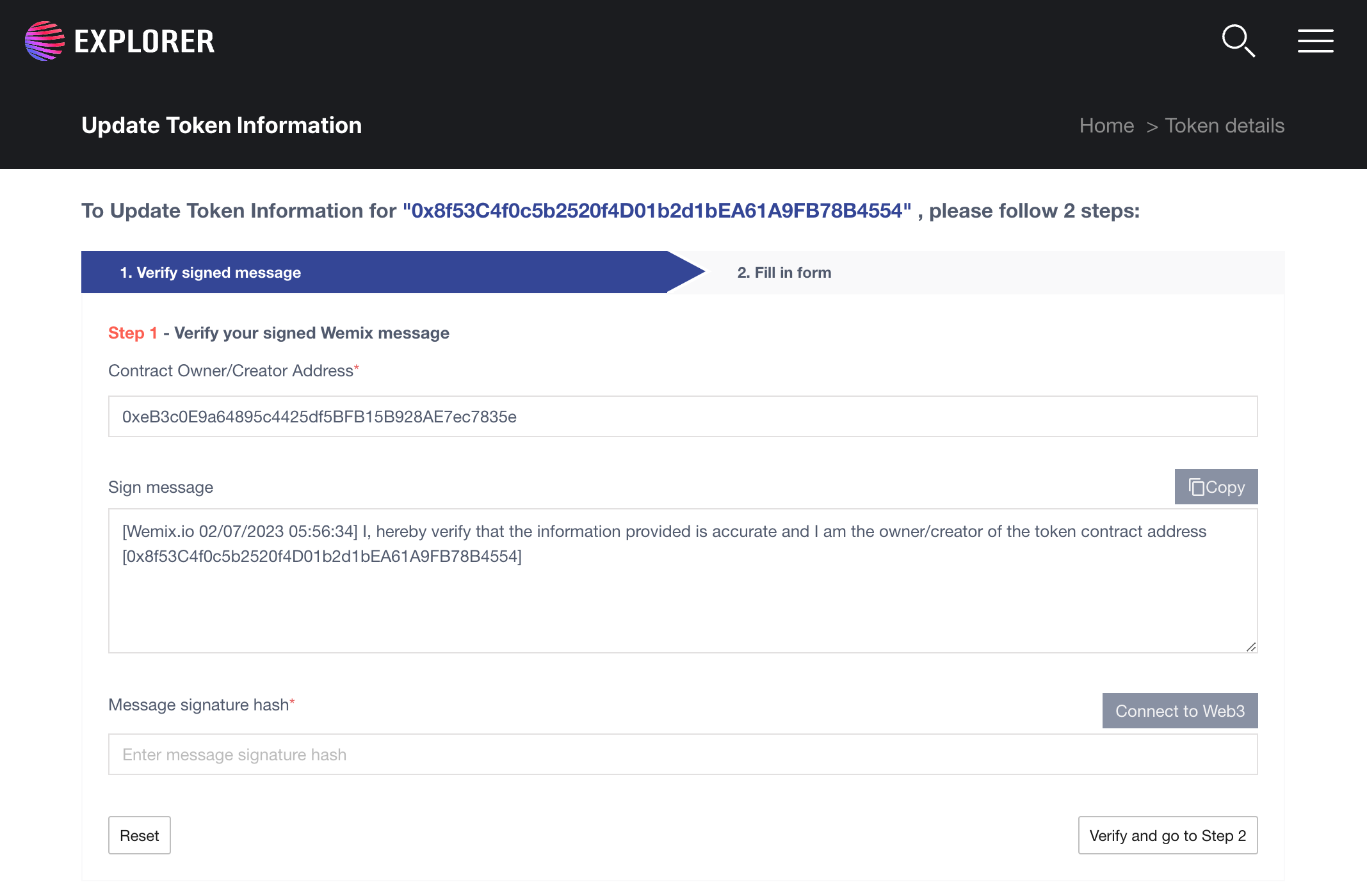
<figure><img src="/files/y7tZMwBPYakudEyXK9Vj" alt=""><figcaption><p>토큰 정보</p></figcaption></figure>

계약 소유자이고 계약 코드가 확인된 경우에만 토큰 정보를 업데이트할 수 있습니다.

### **How to access**

Step 1: WEMIX Explorer에 접속합니다.

Step 2: 웹 UI 상단에 있는 검색 창을 이용하여 검색이 가능합니다.

Step 3: 검색 창에 계약 주소를 입력합니다.

Step 4: 웹 UI가 계약 세부 정보 페이지로 리디렉션됩니다.

Step 5: 주소 정보 섹션에서 "Update token info"를 선택합니다.

Step 6: 웹 UI가 토큰 정보 업데이트 페이지로 리디렉션됩니다.

### **How to use**

토큰 정보를 업데이트하는 2단계를 시작하기 전에 계약 소유자이고 메타마스크를 설치하였는지 확인하십시오.

위에서 설명한 모든 작업을 수행한 경우 다음 단계를 수행하십시오.

Step 1: Connect to Web3를 선택합니다. 메타마스크를 사용하여 메시지에 서명합니다. 우리는 당신이 계약 소유자인지 확인해야 합니다. 메시지 서명 후 2단계로 이동합니다.

<figure><img src="/files/p9cJbwPpMDBBQcaog5tr" alt=""><figcaption></figcaption></figure>

Step 2: 계약 소유자인 경우 웹 UI가 2단계로 리디렉션된 다음 토큰 정보를 입력해야 합니다. 필드는 다음과 같습니다.

* 토큰 설명
* Ico 시작 날짜
* Ico 종료 날짜
* ICO USD 가격
* 공식 연락처 이메일
* 공식 사이트 URL
* 32x32png 아이콘 로고 다운로드 링크
* 백서 링크
* 코인마켓캡 링크
* 깃허브 링크
* 블로그 링크
* 트위터 링크
* 페이스북 링크
* 레딧 링크
* 위챗 링크
* 슬랙 링크
* 텔레그램 링크
* 비트코인톡 링크

*Submit*을 눌러 서버에 정보를 저장합니다.


---

# Agent Instructions: Querying This Documentation

If you need additional information that is not directly available in this page, you can query the documentation dynamically by asking a question.

Perform an HTTP GET request on the current page URL with the `ask` query parameter:

```
GET https://docs.wemix.com/ko/manual/explorer.md?ask=<question>
```

The question should be specific, self-contained, and written in natural language.
The response will contain a direct answer to the question and relevant excerpts and sources from the documentation.

Use this mechanism when the answer is not explicitly present in the current page, you need clarification or additional context, or you want to retrieve related documentation sections.